

Trong bài viết Thiết lập vùng làm việc và tạo dự án mới trên SMARTPLS 4, tác giả đã trình bày quy trình khai báo workspace sau khi cài đặt phần mềm cũng như các bước tạo dự án và nhập dữ liệu ban đầu. Tiếp nối nội dung đó, bài viết này tập trung giới thiệu giao diện làm việc và các công cụ nền tảng phục vụ cho việc xây dựng mô hình nghiên cứu trên SmartPLS 4. Nội dung được trình bày theo hướng hệ thống, giúp người đọc từng bước làm quen với thao tác vẽ mô hình cấu trúc tuyến tính dựa trên phương pháp PLS-SEM.
1. Vẽ mô hình trên SmartPLS 4
Do đặc thù thao tác phần mềm bao gồm nhiều bước kỹ thuật, việc kết hợp tài liệu hướng dẫn với video minh họa sẽ giúp nâng cao hiệu quả tiếp cận và hạn chế sai sót trong quá trình thực hành.
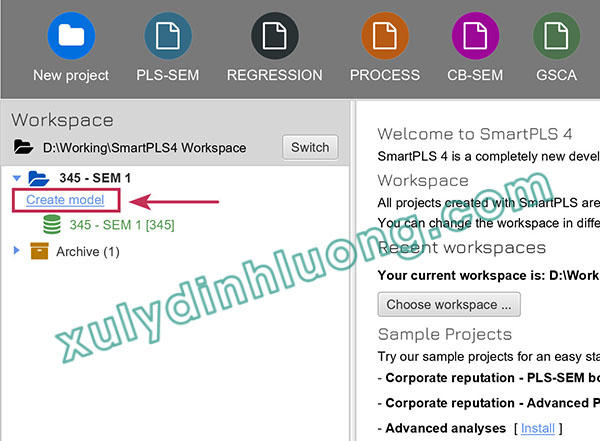
Trường hợp người dùng chưa nắm rõ cách tạo dự án hoặc nhập dữ liệu, cần tham khảo lại hướng dẫn về thiết lập workspace và khởi tạo dự án. Trong ví dụ minh họa, dự án có tên 345 – SEM 1 đã được tạo và dữ liệu tương ứng đã được nhập vào hệ thống. Để bắt đầu xây dựng mô hình (diagram/model), người dùng lựa chọn chức năng Create model.
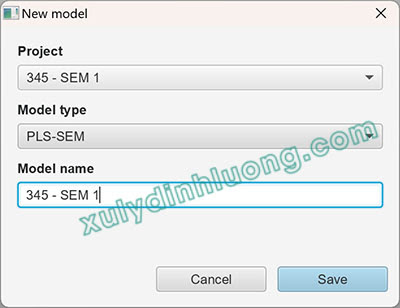
Một hộp thoại thiết lập xuất hiện, tại mục Model type chọn PLS-SEM, đây là phương pháp mô hình cấu trúc bình phương tối thiểu từng phần thường được sử dụng trong các nghiên cứu khám phá và nghiên cứu có cỡ mẫu vừa và nhỏ. Tại mục Model name, nhập tên cho sơ đồ mô hình, có thể đặt trùng với tên bộ dữ liệu để thuận tiện quản lý. Sau đó nhấn Save để hoàn tất bước khởi tạo.
Sau khi lưu, hệ thống sẽ chuyển sang giao diện vẽ diagram.

Tại đây, người dùng tiến hành xây dựng mô hình nghiên cứu theo cấu trúc lý thuyết đã đề xuất.

Để tạo một cấu trúc nhân tố, ví dụ nhân tố QC gồm năm biến quan sát QC1 đến QC5, giữ phím Shift và chọn lần lượt từ QC1 đến QC5 để đánh dấu đồng thời các biến. Sau đó kéo nhóm biến này vào vùng làm việc của diagram.
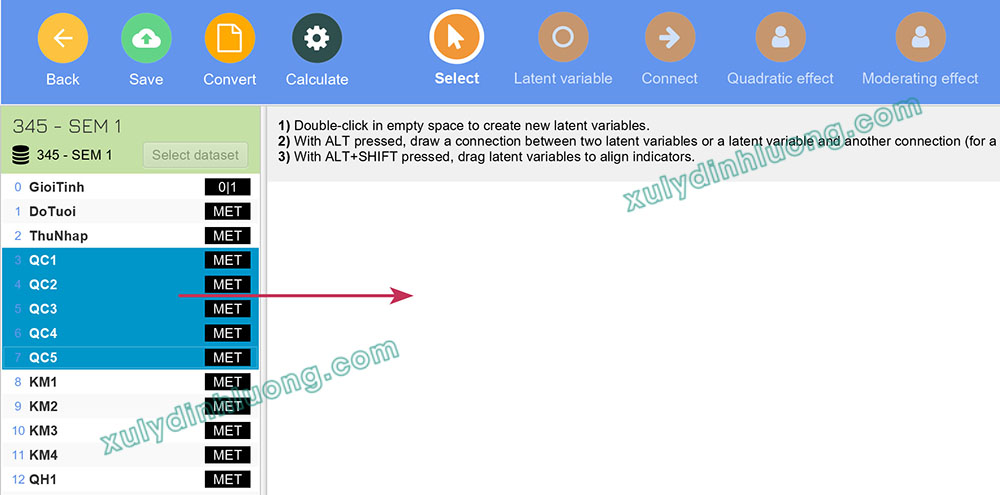
Phần mềm sẽ yêu cầu đặt tên cho biến tiềm ẩn đại diện. Hệ thống thường gợi ý tên dựa trên tiền tố của các biến quan sát, người dùng có thể điều chỉnh hoặc giữ nguyên, rồi nhấn Enter để xác nhận.

Như vậy, cấu trúc nhân tố QC với năm biến quan sát đã được hình thành. Thực hiện tương tự đối với các nhóm biến còn lại cho đến khi toàn bộ các cấu trúc nhân tố được đưa vào sơ đồ nghiên cứu.

Các công cụ chính phục vụ quá trình vẽ và phân tích mô hình bao gồm:

- Back: quay lại giao diện quản lý dự án.
- Save: lưu sơ đồ hiện tại.
- Convert: chuyển đổi giữa các loại mô hình như PLS-SEM, CB-SEM hoặc PROCESS, tùy theo định hướng phân tích.
- Calculate: thực hiện các thuật toán ước lượng và kiểm định mô hình.
- Select: công cụ lựa chọn và di chuyển đối tượng; cần kích hoạt trước khi thay đổi vị trí hoặc thuộc tính của bất kỳ thành phần nào.
- Latent Variable: tạo biến tiềm ẩn mới bằng cách nhấp vào biểu tượng và chọn vị trí trên diagram.
- Connect: vẽ đường dẫn quan hệ giữa các biến bằng cách chọn biến nguồn và biến đích.
- Moderating Effects: thiết lập tác động điều tiết bằng cách chọn biến điều tiết và gán vào mối quan hệ cần phân tích.
- Comment: thêm ghi chú vào sơ đồ nhằm làm rõ nội dung nghiên cứu.
- Delete: xóa đối tượng khỏi diagram.
Sau khi hoàn tất việc đưa các biến vào mô hình, sử dụng công cụ Select để sắp xếp bố cục hợp lý, đảm bảo tính trực quan và dễ theo dõi.
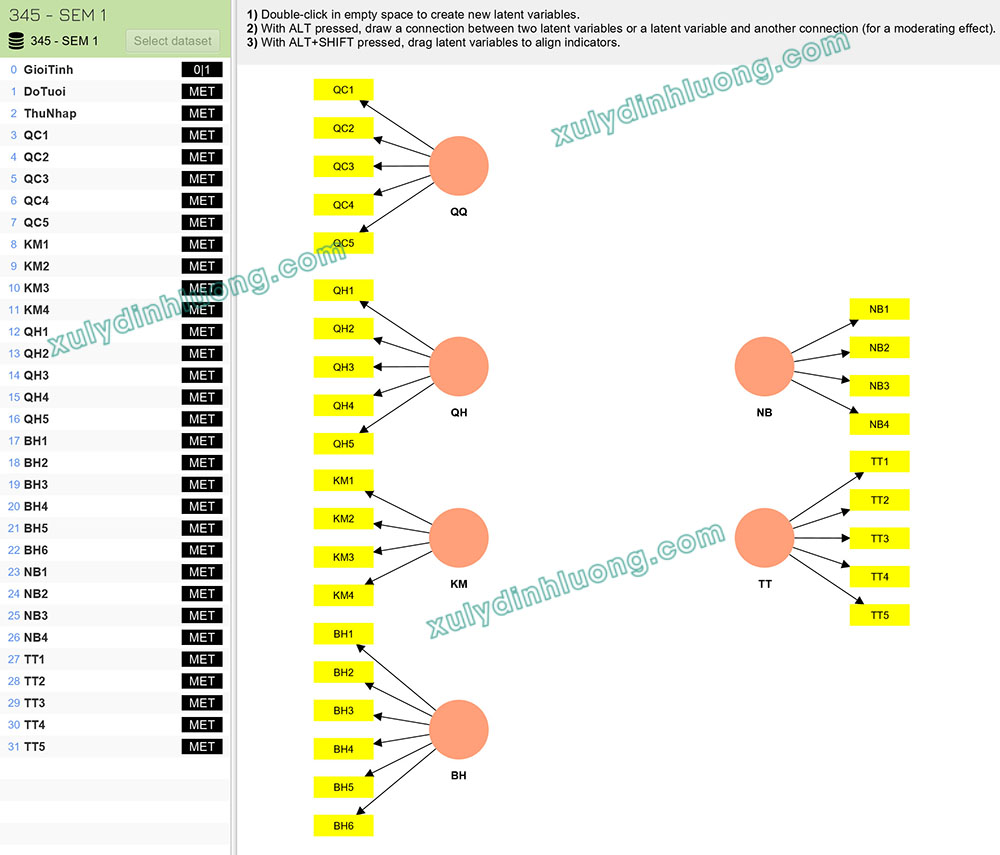
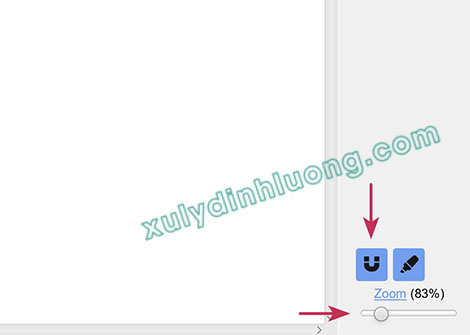
Nếu không gian hiển thị hạn chế, có thể điều chỉnh thanh Zoom để mở rộng hoặc thu hẹp vùng làm việc. Trong quá trình căn chỉnh, nên bật chế độ căn lề tự động (biểu tượng nam châm) để đảm bảo các thành phần được sắp xếp thẳng hàng.
Tiếp theo, sử dụng công cụ Connect để thiết lập các giả thuyết nghiên cứu thông qua việc nối các mũi tên quan hệ giữa các biến tiềm ẩn. Khi hoàn tất bước này, sơ đồ mô hình cấu trúc sẽ phản ánh đầy đủ các mối quan hệ cần kiểm định.

Để thay đổi thuộc tính của một cấu trúc biến, chọn công cụ Select và nhấp vào biến tiềm ẩn tương ứng. Bảng thuộc tính ở phía bên phải màn hình cho phép thực hiện các điều chỉnh như:
- Indicators: thay đổi hướng hiển thị của các biến quan sát xung quanh biến tiềm ẩn.
- Shape: điều chỉnh màu sắc và hình dạng của biến tiềm ẩn.
- Border: thay đổi màu và độ dày đường viền.
- Text: điều chỉnh màu sắc, kích thước và định dạng văn bản hiển thị trong biến.
- Coloring: chuyển đổi giữa chế độ hiển thị màu và trắng đen.
- Defaults: khôi phục thiết lập mặc định của phần mềm.

Để chỉnh sửa thông tin chi tiết của biến tiềm ẩn hoặc biến quan sát, nhấp đôi vào đối tượng tương ứng. Hộp thoại thông tin sẽ hiển thị với các mục như:
- Caption in model: tên hiển thị trên sơ đồ.
- Caption in report: nhãn xuất hiện trong báo cáo kết quả.
- Measurement model: xác định loại mô hình đo lường phản xạ hay hình thành, phù hợp với bản chất lý thuyết của thang đo.

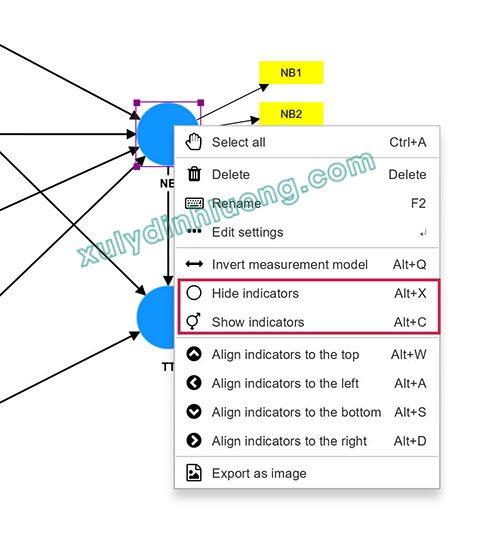
Ngoài thao tác nhấp đôi, người dùng có thể nhấp chuột phải vào biến để truy cập các lệnh điều chỉnh nhanh. Trong trường hợp sơ đồ chứa nhiều cấu trúc và biến quan sát, có thể tạm ẩn các biến quan sát bằng tùy chọn Hide indicators để tối ưu không gian hiển thị, và sử dụng Show indicators khi cần hiển thị lại.
2. Xuất và nhập dự án trong SMARTPLS 4
2.1 Xuất dự án trong SMARTPLS 4
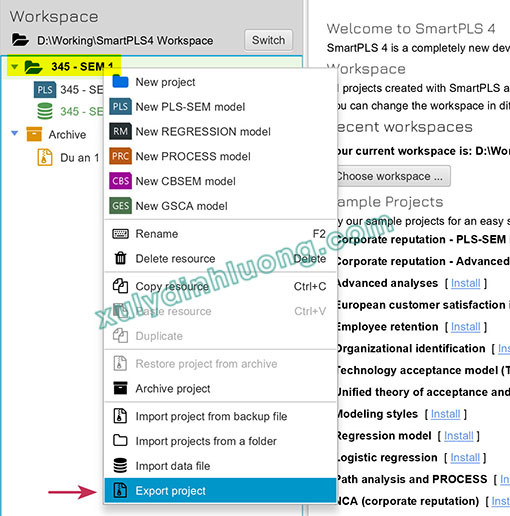
Sau khi chọn lệnh Export project, hệ thống sẽ hiển thị một hộp thoại yêu cầu người dùng xác định vị trí lưu tệp sao lưu. Khi đã lựa chọn thư mục phù hợp, nhấp vào nút Save để hoàn tất quá trình xuất dự án. Tệp được lưu có thể sử dụng cho mục đích lưu trữ dài hạn hoặc chuyển giao cho các thành viên khác trong nhóm nghiên cứu.

2.2 Nhập dự án vào SMARTPLS 4

Sau khi lựa chọn lệnh nhập dự án, một cửa sổ hệ thống sẽ xuất hiện yêu cầu người dùng xác định tệp sao lưu cần nhập. Chọn đúng tệp dự án mong muốn và nhấp vào nút Open để hoàn tất quá trình. Khi thao tác thành công, dự án sẽ xuất hiện trong Workspace và sẵn sàng cho các bước phân tích tiếp theo.

Cần lưu ý rằng giữa SmartPLS 3 và SmartPLS 4 tồn tại một số khác biệt về cấu hình và cấu trúc dự án. Do đó, khi nhập tệp dự án được tạo từ phiên bản 3 vào phiên bản 4 có thể phát sinh lỗi tương thích. Trong các trường hợp này, giải pháp được khuyến nghị là thiết lập một dự án mới hoàn toàn trên phiên bản hiện hành để đảm bảo tính ổn định và chính xác của quá trình phân tích.