

1. Thiết lập vùng làm việc Workspace cho SMARTPLS 4
Khi khởi động SMARTPLS 4 lần đầu sau khi cài đặt, hệ thống sẽ yêu cầu người dùng khai báo vùng làm việc (workspace). Vùng làm việc được hiểu là thư mục lưu trữ trung tâm, nơi toàn bộ các dự án nghiên cứu được tạo lập và quản lý trong suốt quá trình sử dụng phần mềm. Việc xác định workspace ngay từ đầu giúp đảm bảo tính nhất quán trong quản lý dữ liệu, đồng thời hỗ trợ truy xuất và kiểm soát phiên bản tệp hiệu quả hơn.
Khác với các phần mềm như SPSS hoặc AMOS, trong đó người dùng có thể lựa chọn vị trí lưu tệp kết quả tại thời điểm thực hiện lệnh Save, SMARTPLS 4 yêu cầu xác định trước một vùng làm việc cố định để lưu trữ mặc định toàn bộ các tệp dự án. Các tệp này sẽ được hệ thống tự động quản lý trong thư mục workspace đã khai báo. Cơ chế này góp phần hạn chế rủi ro thất lạc dữ liệu, đặc biệt trong các tình huống như mất điện đột ngột, lỗi hệ thống hoặc người dùng quên sao lưu thủ công. Từ góc độ quản trị dữ liệu nghiên cứu, đây là một giải pháp giúp tăng cường tính an toàn và ổn định trong quá trình phân tích.
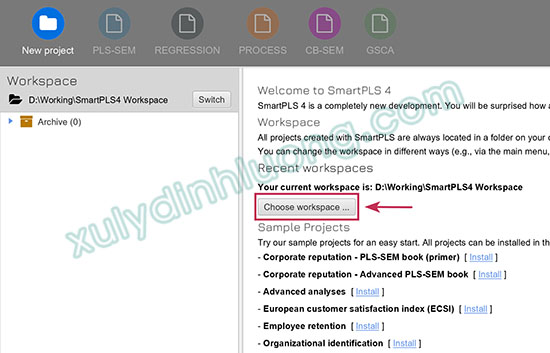
Để thiết lập vùng làm việc trên SMARTPLS 4, sau khi mở phần mềm, người dùng nhấp chọn nút Choose workspace trên giao diện khởi động.
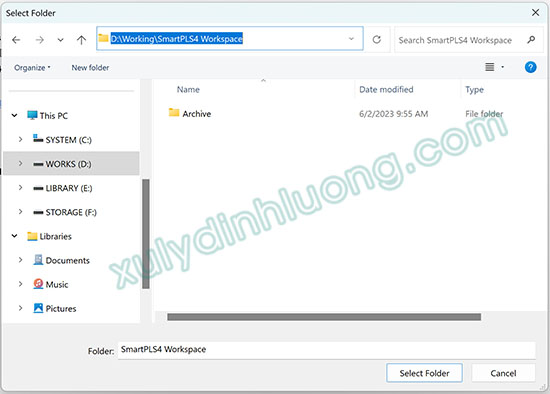
Sau thao tác này, một cửa sổ hệ thống sẽ xuất hiện, yêu cầu lựa chọn thư mục dùng làm workspace. Ví dụ, có thể tạo và sử dụng thư mục SmartPLS4 Workspace tại đường dẫn D:\Working\SmartPLS4 Workspace làm vùng làm việc chính. Sau khi chọn đúng thư mục, nhấp vào Select Folder ở góc dưới bên phải cửa sổ để hoàn tất quá trình khai báo. Khi đó, bước thiết lập vùng làm việc cho SMARTPLS 4 được hoàn thành và người dùng có thể bắt đầu tạo dự án mới để tiến hành phân tích dữ liệu.
2. Tạo dự án và chuẩn bị dữ liệu cho SMARTPLS 4
2.1 Tạo dự án mới trên SMARTPLS 4
Trước khi tiến hành nhập và xử lý dữ liệu, người nghiên cứu cần khởi tạo một dự án trong SMARTPLS 4. Dự án đóng vai trò là không gian làm việc, nơi lưu trữ tập dữ liệu và sơ đồ mô hình nghiên cứu. Để tạo dự án mới, tại giao diện chính của phần mềm, người dùng lựa chọn chức năng New project.
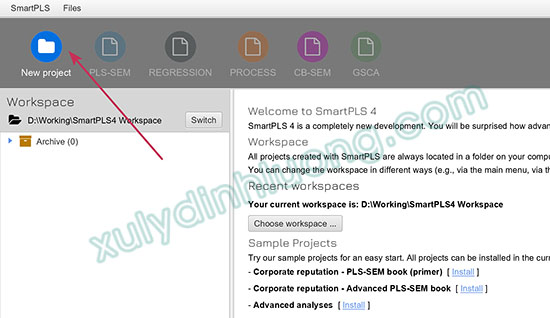
Sau khi thực hiện thao tác này, một hộp thoại thiết lập sẽ xuất hiện. Tại trường Name, người dùng nhập tên dự án phù hợp với đề tài nghiên cứu, ví dụ Du an 1, sau đó chọn Create để hoàn tất quá trình khởi tạo.

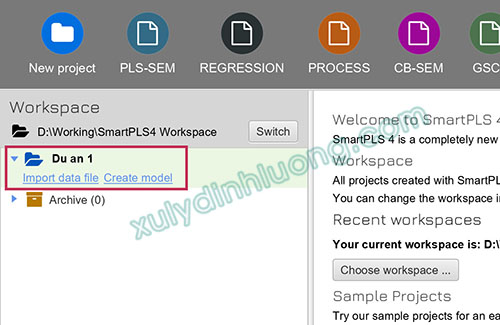
Dự án vừa được tạo sẽ hiển thị trong khu vực Workspace của phần mềm. Bên dưới tên dự án có hai tùy chọn chính: Import data file để nhập dữ liệu đầu vào và Create model để thiết lập sơ đồ mô hình nghiên cứu. Đây là hai bước nền tảng trong quy trình phân tích mô hình cấu trúc tuyến tính bằng phương pháp PLS-SEM.

2.2 Chuẩn bị dữ liệu đầu vào
Từ phiên bản SMARTPLS 4, phần mềm đã hỗ trợ đa dạng các định dạng dữ liệu như .sav của SPSS, .xls và .xlsx của Excel, cũng như .csv và .txt từ nhiều nguồn khác nhau. Trong thực tiễn nghiên cứu, hai định dạng được sử dụng phổ biến nhất là SPSS và Excel do tính thuận tiện và mức độ tương thích cao.
Tương tự nhiều phần mềm thống kê khác, SMARTPLS yêu cầu dữ liệu đầu vào phải tuân thủ cấu trúc trình bày chuẩn nhằm đảm bảo khả năng nhận diện biến và xử lý dữ liệu chính xác. Cấu trúc dữ liệu cần đáp ứng các yêu cầu sau:
– Hàng đầu tiên của tệp dữ liệu phải là danh sách tên biến đã được mã hóa. Tên biến cần ngắn gọn, không chứa khoảng trắng, không sử dụng ký tự đặc biệt và phải bắt đầu bằng chữ cái.
– Từ hàng thứ hai trở đi là dữ liệu khảo sát. Mỗi hàng đại diện cho một đơn vị quan sát hoặc một đáp viên.
– Toàn bộ dữ liệu trong tệp phải được mã hóa dưới dạng số. Không được chứa văn bản, ký tự đặc biệt hoặc dấu câu trong các ô dữ liệu.
– Đối với tệp SPSS, người nghiên cứu khai báo tên biến trong Variable View và mã hóa toàn bộ dữ liệu ở dạng số trong Data View.
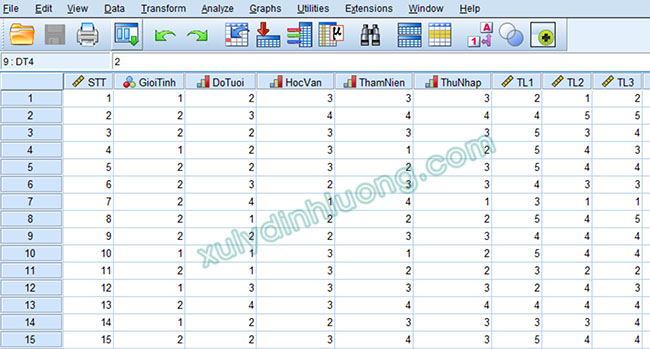
Mỗi dòng dữ liệu tương ứng với một bảng trả lời của đáp viên. Sau khi hoàn tất, tệp được lưu với định dạng .sav, ví dụ 350 – DLTH 1.sav.
– Đối với tệp Excel, hàng đầu tiên là tên biến, các hàng tiếp theo là dữ liệu của từng đáp viên. Toàn bộ dữ liệu phải được mã hóa bằng số và không chứa dữ liệu dạng văn bản.

Sau khi hoàn thiện, tệp được lưu với định dạng .xls, .xlsx hoặc .csv, ví dụ 350 – DLTH 1.xlsx.
– Trong trường hợp thu thập dữ liệu bằng Google Forms, sau khi kết thúc khảo sát, nên tải dữ liệu về dưới định dạng Excel (.xls hoặc .xlsx) thay vì .csv nhằm hạn chế lỗi hiển thị ký tự. Sau khi tải về, cần tiến hành mã hóa lại dữ liệu để đảm bảo cấu trúc trình bày phù hợp với yêu cầu chuẩn của SMARTPLS trước khi nhập vào phần mềm.
3. Nhập dữ liệu đầu vào và xây dựng sơ đồ mô hình trên SMARTPLS 4
3.1 Nhập dữ liệu vào SMARTPLS 4
Trong giai đoạn thiết lập dự án, người nghiên cứu lựa chọn chức năng Import data file để khai báo và tích hợp bộ dữ liệu đầu vào vào môi trường làm việc của SMARTPLS 4. Đây là bước khởi tạo quan trọng nhằm đảm bảo dữ liệu được nhận diện chính xác trước khi tiến hành các phân tích mô hình cấu trúc tuyến tính từng phần (PLS-SEM).
Sau khi tạo dự án mới, một hộp thoại sẽ hiển thị cho phép truy cập đến thư mục lưu trữ dữ liệu. Người dùng lựa chọn tệp dữ liệu phù hợp, ví dụ tệp định dạng SPSS với tên 350 – DLTH 1.sav, sau đó nhấn Open để xác nhận thao tác nhập liệu. Việc sử dụng định dạng .sav giúp bảo toàn cấu trúc biến và các thuộc tính đo lường đã được thiết lập trước đó trong SPSS.

Hệ thống sẽ tự động hiển thị bảng thông tin tổng quan của bộ dữ liệu, bao gồm các thuộc tính như Name (tên biến), Missing (số lượng giá trị khuyết), Scale (loại thang đo), Min (giá trị nhỏ nhất) và Max (giá trị lớn nhất). Các thông số này cho phép nhà nghiên cứu rà soát sơ bộ chất lượng dữ liệu, phát hiện sai lệch mã hóa, giá trị ngoại lai hoặc tình trạng thiếu dữ liệu trước khi thực hiện các bước phân tích tiếp theo.

Khi quá trình nhập dữ liệu hoàn tất, cửa sổ thông tin dữ liệu sẽ xuất hiện để xác nhận việc tích hợp thành công. Trong trường hợp bảng thông tin này không hiển thị, cần kiểm tra lại tệp dữ liệu đầu vào nhằm phát hiện các lỗi định dạng, lỗi mã hóa biến hoặc sai sót trong cấu trúc dữ liệu. Sau khi điều chỉnh, tiến hành nhập lại dữ liệu theo đúng quy trình. Người dùng có thể chọn Back để quay lại bước trước đó nếu cần điều chỉnh.

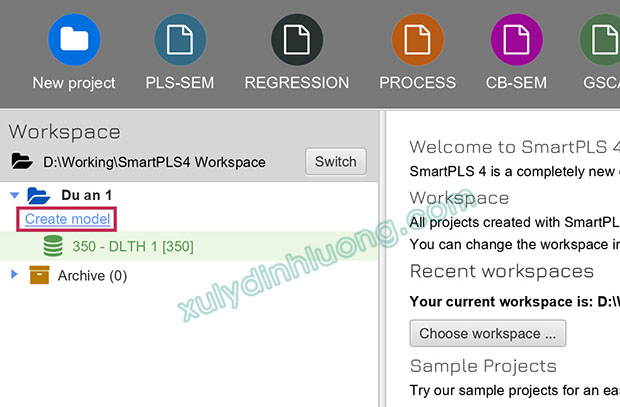
Sau khi dữ liệu được xác nhận hợp lệ, bước tiếp theo là xây dựng sơ đồ mô hình nghiên cứu trên phần mềm. Tại giao diện dự án, chọn Create model để khởi tạo mô hình mới.
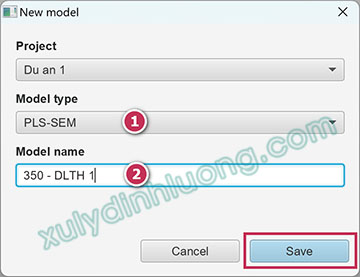
Trong hộp thoại thiết lập mô hình, tại mục Model type lựa chọn phương pháp PLS-SEM nhằm phục vụ phân tích mô hình cấu trúc dựa trên phương pháp bình phương tối thiểu từng phần. Ở mục Model name, nhập tên cho sơ đồ mô hình, có thể đặt trùng với tên tệp dữ liệu, ví dụ 350 – DLTH 1, nhằm đảm bảo tính nhất quán và thuận tiện trong quản lý dự án. Sau đó chọn Save để hoàn tất bước thiết lập.
Hệ thống sẽ chuyển sang giao diện làm việc chuyên biệt để thiết kế sơ đồ mô hình.

Tại đây, người nghiên cứu tiến hành xây dựng diagram nhằm thể hiện cấu trúc các biến tiềm ẩn, biến quan sát và các mối quan hệ giả thuyết theo khung nghiên cứu đã đề xuất. Việc thiết kế sơ đồ cần tuân thủ đúng bản chất lý thuyết và mô hình nghiên cứu ban đầu để đảm bảo tính chính xác và giá trị suy luận của kết quả phân tích.