Trong các lĩnh vực nghiên cứu khoa học xã hội, kinh tế, quản trị, marketing và giáo dục, SPSS 26 được xem là một trong những phần mềm thống kê có mức độ phổ biến cao hiện nay. Nhờ giao diện thân thiện với người dùng, khả năng xử lý và quản lý dữ liệu hiệu quả cùng hệ thống các phương pháp kiểm định thống kê đa dạng, SPSS 26 đáp ứng tốt nhu cầu sử dụng của nhiều đối tượng, từ sinh viên đại học đến nghiên cứu sinh và giảng viên.
Bài viết này trình bày hướng dẫn tải SPSS 26, bao gồm tùy chọn SPSS 26 free download, đồng thời cung cấp quy trình cài đặt SPSS 26 phiên bản đầy đủ theo đúng quy chuẩn, đảm bảo tính an toàn và tuân thủ pháp lý, giúp người dùng yên tâm sử dụng lâu dài trong quá trình học tập và nghiên cứu.
1. Tổng quan về phần mềm SPSS 26
SPSS 26 (Statistical Package for the Social Sciences) là phiên bản do IBM phát hành với nhiều cải tiến đáng kể so với các phiên bản trước. Phần mềm cho phép thực hiện các phân tích thống kê từ mức độ cơ bản đến nâng cao, bao gồm thống kê mô tả, kiểm định T-test, phân tích phương sai ANOVA, hồi quy tuyến tính và hồi quy logistic, phân tích nhân tố khám phá (EFA), phân tích nhân tố khẳng định (CFA), phân tích tương quan cùng nhiều kỹ thuật phân tích chuyên sâu khác.
SPSS 26 đặc biệt phù hợp với các nhóm đối tượng sau:
- Sinh viên đại học và sau đại học thực hiện khóa luận, luận văn
- Nghiên cứu sinh triển khai các đề tài nghiên cứu khoa học
- Giảng viên, nhà nghiên cứu và chuyên viên phân tích dữ liệu
- Doanh nghiệp có nhu cầu xử lý dữ liệu khảo sát và dữ liệu khách hàng
2. SPSS 26 có miễn phí không?
SPSS 26 là một trong những phần mềm phân tích dữ liệu thống kê được tìm kiếm nhiều trong lĩnh vực nghiên cứu khoa học và giáo dục, đặc biệt qua các từ khóa như tải SPSS 26 miễn phí, SPSS 26 free download hoặc cách tải SPSS miễn phí. Điều này cho thấy nhu cầu sử dụng phần mềm này ở mức cao, nhất là đối với sinh viên, giảng viên và nhà nghiên cứu.
Về bản chất:
- SPSS 26 là phần mềm thương mại có bản quyền, không được cung cấp miễn phí để sử dụng lâu dài.
- IBM, đơn vị phát triển phần mềm, chỉ cho phép người dùng trải nghiệm SPSS 26 trong một khoảng thời gian giới hạn, thường từ 7 đến 14 ngày, tùy theo chính sách tại từng thời điểm.
- Ngoài ra, IBM triển khai các gói license học thuật dành cho sinh viên và giảng viên, trong đó chi phí sử dụng được giảm đáng kể hoặc được cấp miễn phí thông qua các trường đại học, viện nghiên cứu đã ký kết thỏa thuận bản quyền.
Do đó, khái niệm SPSS 26 full key bản quyền cần được hiểu là mã kích hoạt hợp pháp do IBM hoặc các đơn vị được ủy quyền cung cấp, không bao gồm các hình thức crack hoặc can thiệp trái phép vào phần mềm.
3. Cách tải SPSS 26 miễn phí full key bản quyền
3.1. Tải SPSS 26 từ trang chính thức của IBM
Phương án tải SPSS 26 trực tiếp từ website chính thức của IBM được xem là cách tiếp cận an toàn và phù hợp nhất đối với người dùng có nhu cầu sử dụng phần mềm bản quyền. Quy trình thực hiện bao gồm việc:
- Truy cập trang web của IBM,
- Đăng ký hoặc đăng nhập bằng tài khoản IBM ID,
- Lựa chọn phiên bản SPSS Statistics 26 dùng thử hoặc phiên bản học thuật,
- Sau đó tải về bộ cài đặt tương thích với hệ điều hành Windows hoặc macOS.
Hình thức này mang lại nhiều lợi ích như:
- Đảm bảo tính toàn vẹn của file cài đặt, không chứa mã độc,
- Được cập nhật đầy đủ các tính năng và tránh rủi ro liên quan đến vi phạm bản quyền hoặc khóa phần mềm trong quá trình sử dụng.
Tuy nhiên, hạn chế lớn nhất là sau thời gian dùng thử, bạn cần mua license riêng cho từng máy tính trực tiếp từ IBM, với mức chi phí tương đối cao so với khả năng chi trả của nhiều cá nhân.
3.2 Tải SPSS 26 từ DVS
Phiên bản SPSS 26 được chia sẻ trên DVS là bản phát hành chính thức của IBM, không có sự chỉnh sửa hay can thiệp vào mã nguồn chương trình. Phần mềm được giữ nguyên đầy đủ các chức năng phân tích thống kê theo tiêu chuẩn của IBM SPSS Statistics 26, đáp ứng yêu cầu về độ ổn định và độ tin cậy trong quá trình học tập và thực hiện các nghiên cứu khoa học. Key kích hoạt đi kèm là key bản quyền có thể sử dụng trên nhiều thiết bị.
Bạn có thể tải SPSS 26 full bản quyền theo link dưới đây. Trường hợp có nhu cầu sử dụng phiên bản SPSS 27, bạn có thể tham khảo tại đây.
Mật khẩu giải nén: 702422
4. Hướng dẫn cài đặt SPSS Statistics 26 chi tiết
Bước 1: Chuẩn bị bộ cài đặt
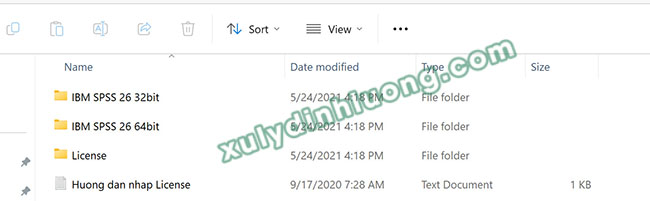
Sau khi tải về, chúng ta có tập tin nén IBM SPSS Statistics 26 ver 64bit.rar. Bạn cần dùng trình giải nén Winrar (tải và cài ở đây) hoặc 7-Zip để giải nén ra, không được dùng trình giải nén tích hợp mặc định của Windows 11 sẽ báo lỗi. Lúc giải nén yêu cầu mật khẩu bạn nhập vào 702422.

Bước 2: Khởi chạy trình cài đặt SPSS 26
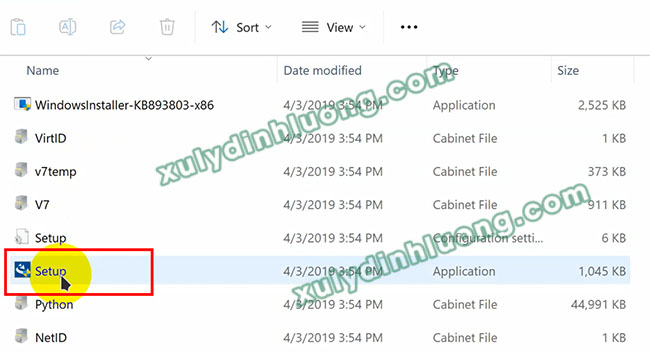
Sau khi giải nén thành công, truy cập vào thư mục chứa bộ cài đặt SPSS Statistics 26, tìm và nhấp đúp chuột vào tệp Setup để khởi động trình cài đặt. Hệ thống có thể yêu cầu quyền quản trị, khi đó bạn cần xác nhận để tiếp tục.

Bước 3: Tiến hành cài đặt phần mềm
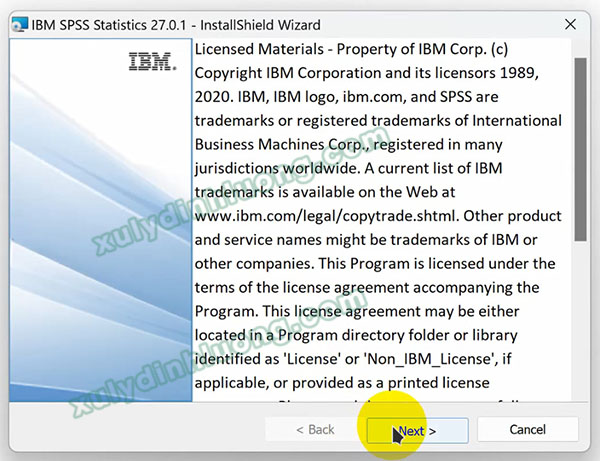
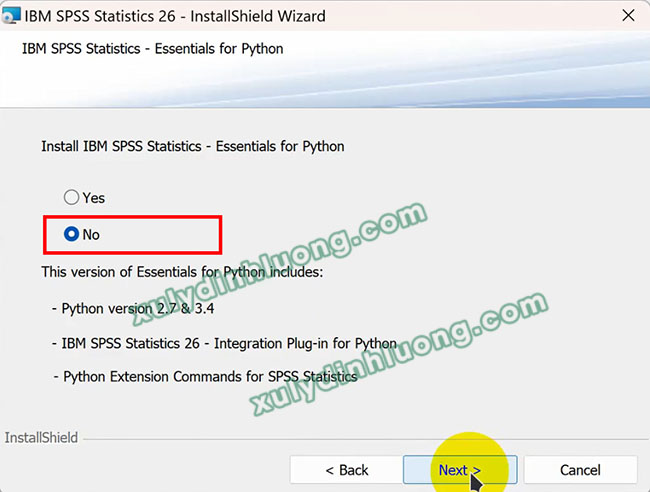
Tại giao diện cài đặt, nhấn Next và thực hiện tuần tự các bước theo hướng dẫn hiển thị trên màn hình.

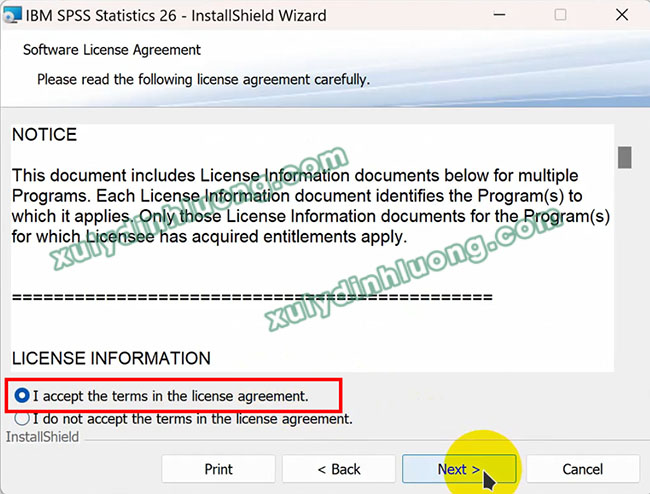
Khi xuất hiện phần điều khoản sử dụng, bạn cần đọc kỹ và lựa chọn “I accept the terms in the license agreement” để xác nhận đồng ý với các điều kiện cấp phép, sau đó tiếp tục quá trình cài đặt.


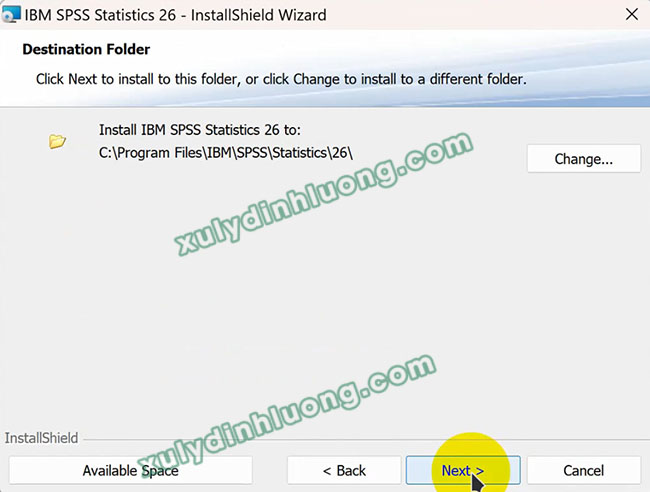
Phần mềm sẽ yêu cầu lựa chọn thư mục cài đặt. Đường dẫn mặc định thường là C:\Program Files\IBM\SPSS\Statistics\26. Khuyến nghị giữ nguyên thiết lập mặc định nhằm đảm bảo tính ổn định và tương thích trong quá trình sử dụng và cập nhật sau này.
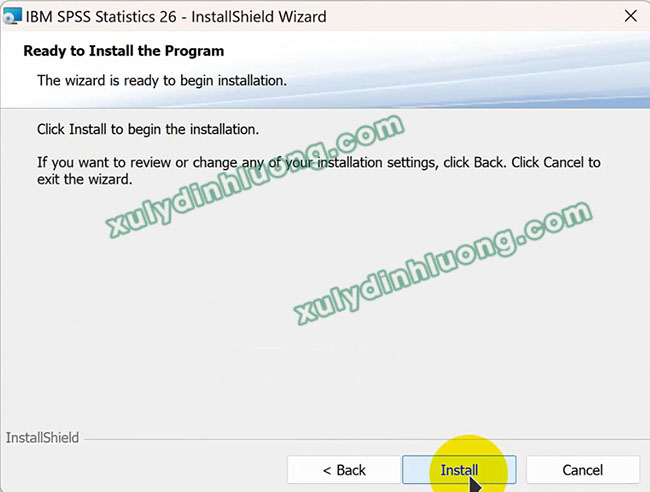
Sau khi hoàn tất thiết lập, nhấn Install để bắt đầu cài đặt. Thời gian cài đặt có thể kéo dài vài phút, phụ thuộc vào cấu hình phần cứng và hiệu năng hệ thống.
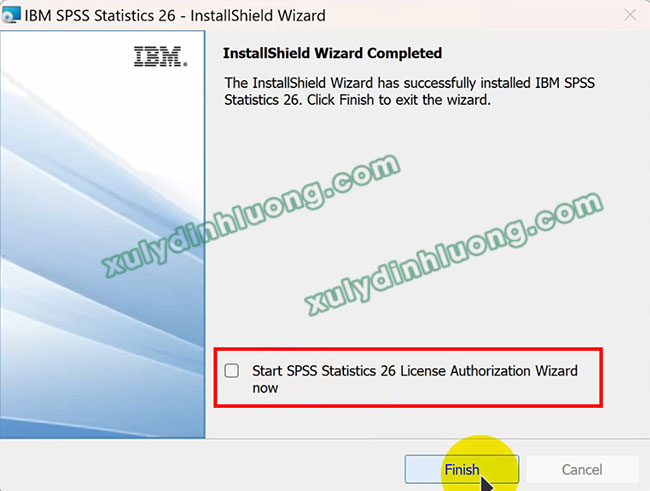
Khi quá trình cài đặt kết thúc, cửa sổ thông báo hoàn tất sẽ xuất hiện. Bạn bỏ dấu tích ở mục “Start SPSS Statistics 26 License Authorization Wizard now”, nhấn Finish để đóng trình cài đặt. Phần mềm có thể đề nghị khởi chạy trình thiết lập giấy phép ngay sau đó.

Bước 4: Kích hoạt key bản quyền
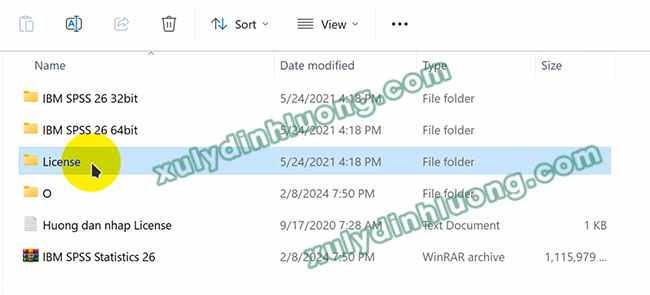
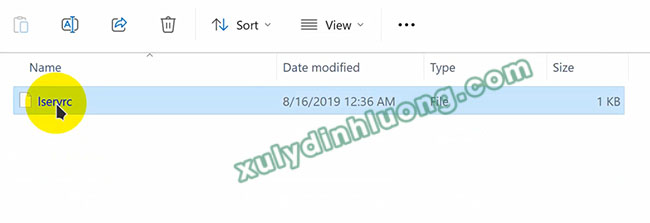
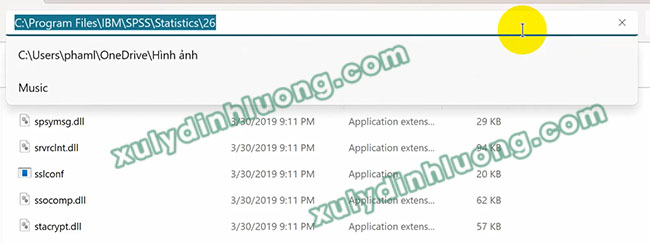
Sau khi hoàn tất cài đặt, bạn quay lại thư mục mà bạn đã giải nén bộ cài SPSS 26 lúc ban đầu tải về. Bạn vào thư mục License sẽ thấy file key bản quyền có tên lservrc. Bạn cần sao chép file lservrc và dán vào thư mục đã cài đặt SPSS 26 nằm ở thư mục tại đường dẫn C:\Program Files\IBM\SPSS\Statistics\26.
Truy cập thư mục License trong gói cài đặt đã giải nén:

Sao chép tệp lservrc:

Dán tệp lservrc vào thư mục đã cài đặt phần mềm tại C:\Program Files\IBM\SPSS\Statistics\26.

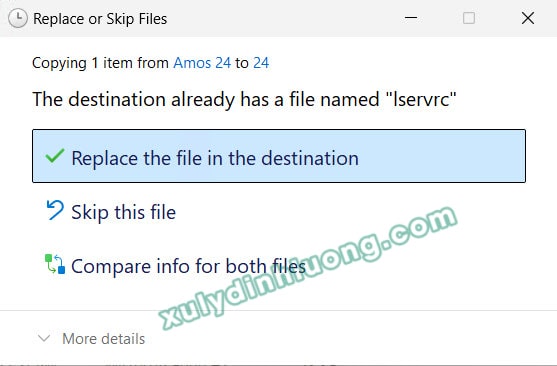
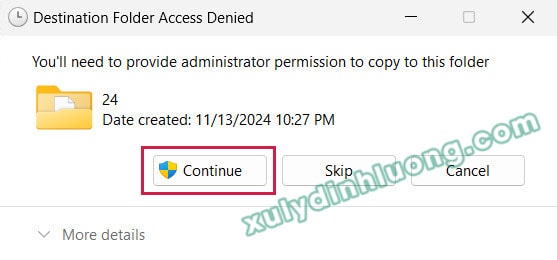
Nếu khi bạn dán tệp mà hệ thống hiện ra thông báo hỏi xem có muốn thay thế tệp đã có hay không, hãy chọn “Replace the file in destination” và bấm Continue để xác nhận. Nếu không thấy thông báo này, bạn có thể bỏ qua bước thay thế.


Bước 5: Hoàn tất và khởi chạy SPSS 26
Sau khi kích hoạt thành công, bạng có thể khởi động SPSS Statistics 26 từ Start Menu hoặc thông qua thanh tìm kiếm của máy tính.
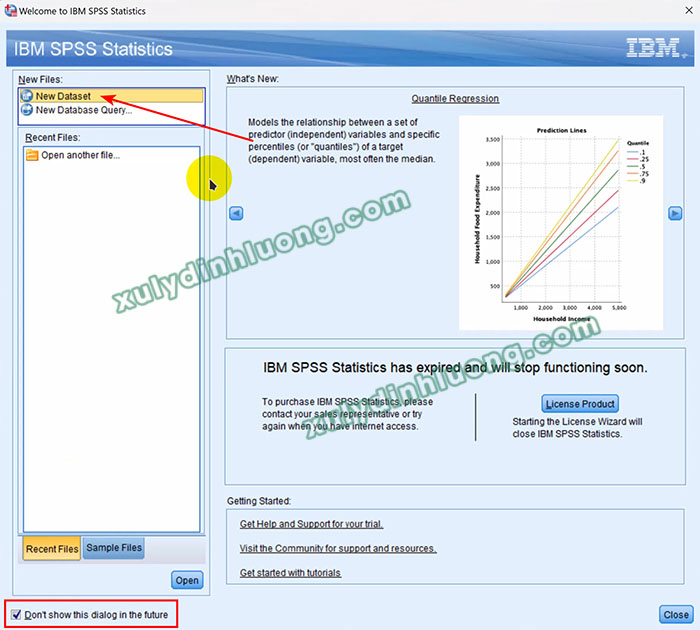
Ở lần khởi chạy đầu tiên, phần mềm có thể hiển thị hộp thoại lựa chọn tác vụ, bỏ dấu tích tại mục “Don’t show this dialog in the future” trong đó bạn chọn New Dataset để bắt đầu làm việc với dữ liệu mới.

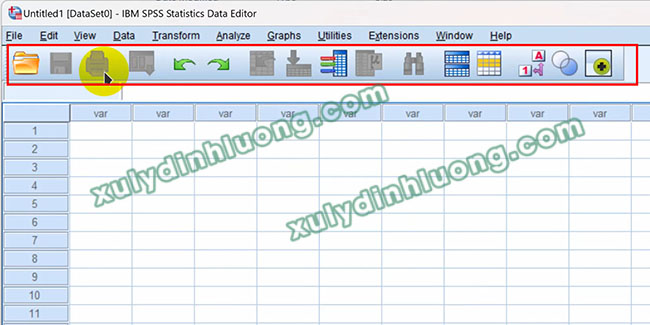
Khi giao diện chính của SPSS hiển thị đầy đủ thanh menu và thanh công cụ, điều này cho thấy phần mềm đã được cài đặt và cấu hình thành công, sẵn sàng phục vụ cho các hoạt động phân tích thống kê và nghiên cứu khoa học.

5. Kết luận
SPSS 26 được xem là một trong những phần mềm thống kê có vai trò quan trọng và được sử dụng rộng rãi hiện nay, đặc biệt trong cộng đồng sinh viên, học viên cao học và các nhà nghiên cứu thuộc lĩnh vực khoa học xã hội, kinh tế, quản trị và giáo dục. Việc tải và cài đặt SPSS 26 đúng quy trình không chỉ góp phần bảo đảm sự ổn định của phần mềm mà còn giúp quá trình xử lý dữ liệu và phân tích thống kê được thực hiện chính xác, liên tục, hạn chế tối đa các lỗi phát sinh trong quá trình thực hiện bài tập, luận văn hoặc đề tài nghiên cứu khoa học.
Dựa trên các hướng dẫn chi tiết đã trình bày, bạn có thể thực hiện đầy đủ các bước từ cài đặt đến hoàn thiện cấu hình để sử dụng SPSS 26 phiên bản chuẩn. Khi được cài đặt theo đúng quy trình kỹ thuật, phần mềm sẽ hiển thị đầy đủ hệ thống menu, các công cụ phân tích thống kê và sẵn sàng đáp ứng các yêu cầu nghiên cứu từ mức độ cơ bản đến nâng cao.
Hy vọng rằng nội dung bài viết đã hỗ trợ người đọc hiểu rõ và thực hiện thành công việc tải và cài đặt SPSS 26 miễn phí, qua đó khai thác hiệu quả các chức năng của phần mềm phục vụ cho học tập và nghiên cứu khoa học.