

Trong bài viết này, tác giả tổng hợp các lỗi phổ biến thường gặp khi sử dụng phần mềm SPSS, đồng thời phân tích nguyên nhân phát sinh và đề xuất các biện pháp khắc phục tương ứng. Nội dung được trình bày theo hướng hệ thống, dựa trên kinh nghiệm thực tiễn và các khuyến nghị kỹ thuật, nhằm hỗ trợ người sử dụng xử lý hiệu quả các sự cố trong quá trình phân tích dữ liệu, từ đó nâng cao hiệu suất làm việc với phần mềm SPSS.
1. Lỗi “Text value unmappable in the current server locale” trong SPSS
Lỗi này thường xuất hiện do SPSS mặc định sử dụng bảng mã theo chuẩn của một số quốc gia châu Mỹ và châu Âu, dẫn đến sự không tương thích với tiếng Việt có dấu. Khi bạn đặt tên tệp dữ liệu SPSS hoặc các thư mục chứa tệp bằng tiếng Việt có dấu, phần mềm có thể không nhận diện được các ký tự này và phát sinh lỗi trong quá trình mở hoặc xử lý dữ liệu.
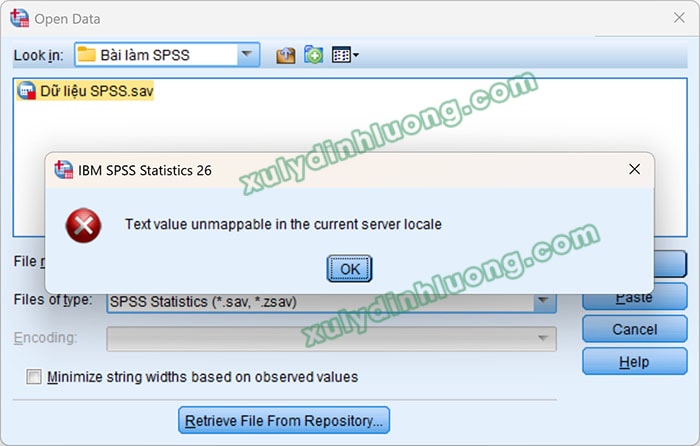
Hướng xử lý thứ nhất: Bạn cần tránh sử dụng tiếng Việt có dấu khi đặt tên tệp SPSS cũng như các thư mục nằm trong đường dẫn lưu trữ tệp SPSS.
Ví dụ, tệp dữ liệu SPSS có tên Dữ liệu SPSS.sav được lưu trong đường dẫn F:\Download\Luận văn\Bài làm SPSS sẽ dễ phát sinh lỗi do có nhiều thành phần sử dụng ký tự tiếng Việt có dấu.
Các bước thực hiện bao gồm:
-
Đổi tên tệp dữ liệu SPSS sang dạng không dấu, chẳng hạn từ Dữ liệu SPSS.sav thành Du lieu SPSS.sav.
-
Đổi tên toàn bộ các thư mục trong đường dẫn chứa tệp SPSS sang dạng không dấu. Cần lưu ý rằng việc thay đổi phải được áp dụng cho tất cả các thư mục trong đường dẫn, không chỉ riêng thư mục cuối cùng. Trong ví dụ trên, hai thư mục Luận văn và Bài làm SPSS đều cần được đổi tên, từ đó đường dẫn được điều chỉnh từ F:\Download\Luận văn\Bài làm SPSS thành F:\Download\Luan van\Bai lam SPSS.
Hướng xử lý thứ hai: Bạn có thể thay đổi bảng mã của SPSS sang Unicode nhằm hỗ trợ đầy đủ tiếng Việt. Phương pháp này chỉ cần thực hiện một lần và sau đó cho phép đặt tên tệp SPSS cũng như thư mục chứa tệp bằng tiếng Việt có dấu mà không gặp lỗi. Hướng dẫn chi tiết cho cách thiết lập bảng mã Unicode sẽ được trình bày ở phần tiếp theo.
2. Lỗi không hiển thị và không nhập được tiếng Việt trong phần mềm SPSS
Trong các phiên bản SPSS từ 21 trở lên, phần mềm thường được thiết lập sẵn bảng mã Unicode nhằm hỗ trợ hiển thị và nhập liệu tiếng Việt. Tuy nhiên, đối với SPSS 20 hoặc trong một số trường hợp nhất định ở các phiên bản cao hơn, bạn vẫn có thể gặp lỗi hiển thị ký tự tiếng Việt. Khi đó, việc cấu hình lại bảng mã theo hướng dẫn dưới đây sẽ giúp SPSS tương thích tốt hơn với tiếng Việt. Nếu SPSS chưa được thiết lập sử dụng Unicode, quá trình nhập liệu tiếng Việt sẽ phát sinh lỗi ký tự, thể hiện qua hiện tượng sai font hoặc ký tự không hợp lệ.
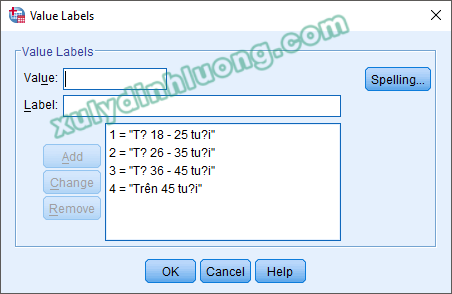
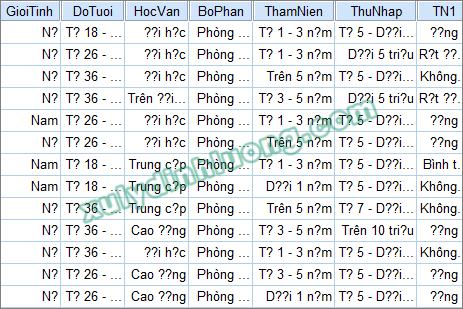
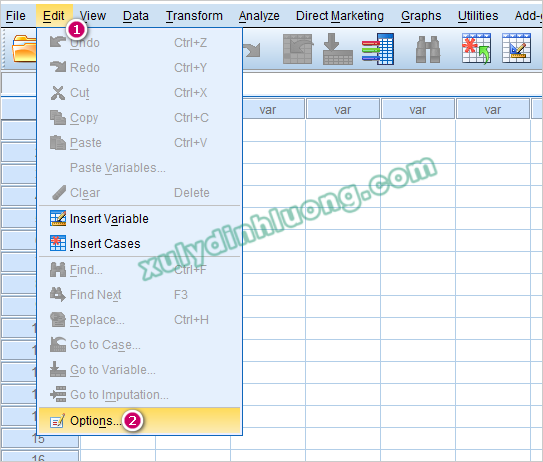
Để SPSS hiển thị và xử lý đúng tiếng Việt, bạn cần khởi động phần mềm trong trạng thái chưa mở bất kỳ tệp dữ liệu nào và chưa nhập bất kỳ giá trị nào vào giao diện làm việc. Trường hợp đã mở dữ liệu hoặc thực hiện nhập liệu, cần đóng hoàn toàn phần mềm và khởi động lại để đảm bảo SPSS ở trạng thái trống dữ liệu. Tại giao diện chính của SPSS, truy cập vào menu Edit và chọn Options.
Hộp thoại Options xuất hiện, tại phiên bản SPSS 20, trong thẻ General, mục Character Encoding for Data and Syntax cần được thiết lập sang Unicode. Đối với các phiên bản SPSS cao hơn, tùy chọn này được chuyển sang thẻ Language thay vì thẻ General như ở phiên bản cũ.
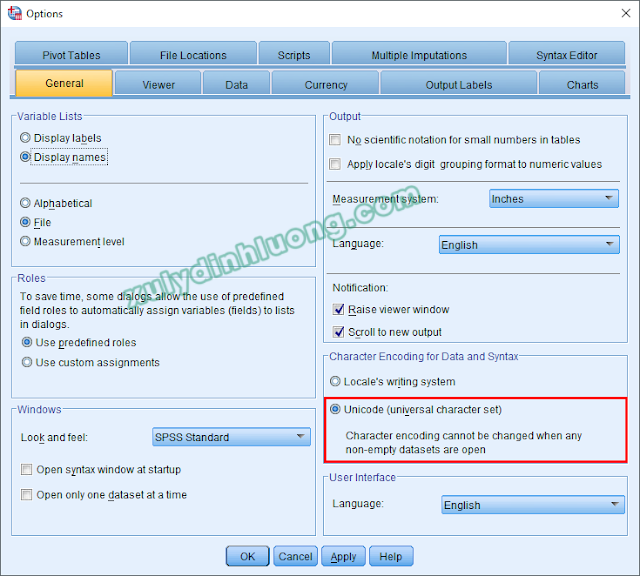
Sau khi hoàn tất thiết lập, bạn chọn Apply và OK để lưu thay đổi. Tiếp theo, cần thoát khỏi SPSS và khởi động lại phần mềm để hệ thống ghi nhận cấu hình mới. Sau khi thực hiện đầy đủ các bước trên, SPSS sẽ cho phép nhập và hiển thị tiếng Việt một cách chính xác, không còn xảy ra lỗi font chữ trong quá trình phân tích và xử lý dữ liệu.
3. Lỗi không hiển thị thanh công cụ trong SPSS
Trong một số trường hợp, sau khi hoàn tất quá trình cài đặt, phần mềm SPSS được khởi chạy nhưng không hiển thị đầy đủ các thanh công cụ chức năng. Hiện tượng này thường xuất phát từ việc phần mềm chưa được kích hoạt bản quyền hợp lệ, dẫn đến giới hạn quyền truy cập vào các tính năng của hệ thống.

Để khắc phục tình trạng trên, bạn cần truy cập lại thư mục chứa bộ cài đặt SPSS ban đầu, xác định và sao chép tệp khóa bản quyền có tên lservrc. Sau đó, di chuyển đến thư mục cài đặt SPSS trên máy tính, thông thường nằm trên ổ đĩa C, và dán đè tệp này để thay thế cho tệp lservrc hiện có. Theo cấu hình mặc định, thư mục cài đặt thường là C:\Program Files\IBM\SPSS\Statistics\Số phiên bản SPSS đối với hệ điều hành Windows 64 bit, hoặc C:\Program Files (x86)\IBM\SPSS\Statistics\Số phiên bản SPSS đối với hệ điều hành Windows 32 bit.
4. Lỗi không hiển thị biến định tính khi thực hiện phân tích ANOVA và T Test trên SPSS
Trong phân tích ANOVA và T Test, SPSS yêu cầu biến định lượng dùng để so sánh trung bình và biến định tính dùng để phân nhóm phải thỏa mãn hai điều kiện cơ bản.
- Thứ nhất, dữ liệu của các biến phải được mã hóa dưới dạng số, không sử dụng dữ liệu ở dạng văn bản.
- Thứ hai, cả biến định lượng và biến định tính đều phải được khai báo với kiểu dữ liệu là Numeric.
Dựa trên các yêu cầu này, có thể xem xét và xử lý lỗi không hiển thị biến định tính trong phân tích ANOVA và T Test trên SPSS thông qua ví dụ minh họa sau. Cụ thể, tiến hành phân tích One-way ANOVA nhằm đánh giá sự khác biệt của biến HL theo các biến định tính GioiTinh, DoTuoi và HocVan. Trong bộ dữ liệu này, toàn bộ các biến đã được mã hóa sang dạng số.

Tuy nhiên, khi thực hiện phân tích và mở giao diện khai báo biến của One-way ANOVA, các biến định tính không xuất hiện trong danh sách lựa chọn.
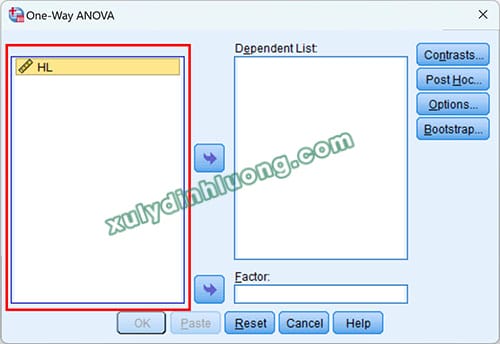
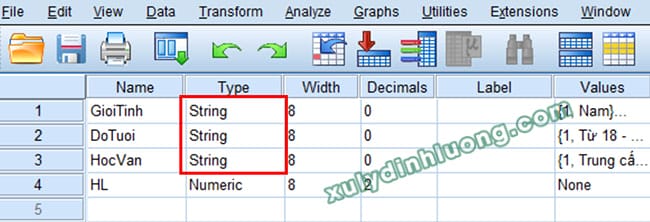
Nguyên nhân của hiện tượng này là mặc dù các biến định tính đã được mã hóa bằng con số, nhưng kiểu dữ liệu của chúng vẫn đang được khai báo là String. Do đó, SPSS không nhận diện các biến này là biến số để sử dụng trong phân tích ANOVA hoặc T Test.
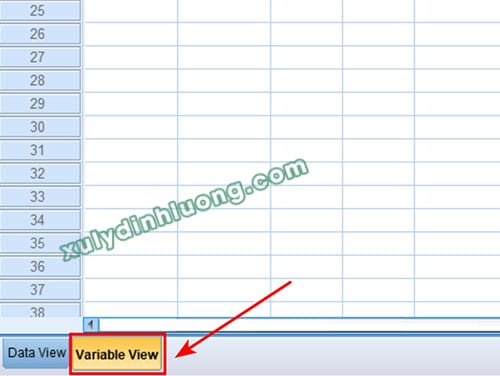
Để khắc phục lỗi, cần chuyển sang cửa sổ Variable View trong SPSS nhằm kiểm tra và điều chỉnh thông tin khai báo biến.
Tại đây, thay đổi Type của các biến định tính từ String sang Numeric. Sau khi hoàn tất việc chuyển đổi kiểu dữ liệu, tiến hành thực hiện lại phân tích One-way ANOVA.
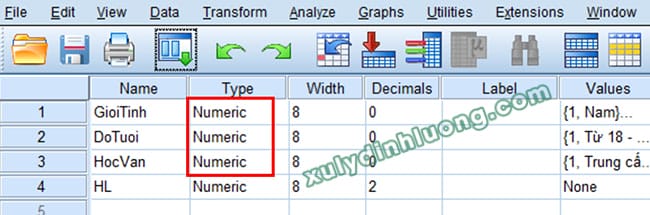
Kết quả cho thấy các biến định tính đã xuất hiện đầy đủ trong danh sách lựa chọn của hộp thoại phân tích. Như vậy, lỗi không hiển thị biến định tính khi phân tích ANOVA và T Test trên SPSS đã được xử lý thành công.