
Macro PROCESS SPSS do Andrew F. Hayes phát triển hiện là một trong những công cụ được sử dụng rộng rãi nhất trong phần mềm SPSS nhằm phục vụ phân tích các mô hình hồi quy nâng cao. Công cụ này được ứng dụng phổ biến trong việc kiểm định các mối quan hệ trung gian (mediation), điều tiết (moderation) cũng như các mô hình kết hợp phức tạp như trung gian điều tiết và điều tiết trung gian (moderated mediation và mediated moderation).
Một ưu điểm quan trọng của Macro PROCESS SPSS là khả năng hỗ trợ người nghiên cứu thực hiện các phân tích thống kê phức tạp một cách trực quan, hiệu quả và chính xác mà không đòi hỏi phải xây dựng cú pháp SPSS phức tạp. Thông qua giao diện menu thân thiện của SPSS, người dùng có thể dễ dàng triển khai các mô hình nghiên cứu từ mức độ cơ bản đến nâng cao, thay thế cho những thao tác lập trình thống kê vốn yêu cầu kiến thức chuyên sâu trước đây.
Trong bài viết này, tác giả trình bày chi tiết quy trình tải và cài đặt macro PROCESS cho các phiên bản SPSS từ SPSS 20 đến SPSS 31. Nội dung được thiết kế phù hợp cho sinh viên, học viên cao học, nghiên cứu sinh cũng như các nhà nghiên cứu định lượng trong các lĩnh vực kinh tế, quản trị, marketing, xã hội học và nghiên cứu hành vi người tiêu dùng.
1. Macro PROCESS là gì?
Macro PROCESS là một macro thống kê do Andrew F. Hayes phát triển, được tích hợp vào SPSS nhằm hỗ trợ phân tích các mô hình hồi quy nâng cao. Công cụ này được xem là một chuẩn mực trong nghiên cứu khoa học xã hội khi xử lý các mối quan hệ phức tạp giữa các biến nghiên cứu, đặc biệt bao gồm các nội dung sau:
- Phân tích tác động trung gian
- Phân tích tác động điều tiết
- Phân tích trung gian điều tiết và điều tiết trung gian
Sau khi cài đặt thành công PROCESS SPSS, macro này cho phép người dùng tự động tính toán và xuất ra các chỉ số thống kê cần thiết phục vụ cho việc diễn giải kết quả nghiên cứu, bao gồm:
- Hệ số hồi quy (β)
- Giá trị thống kê t và mức ý nghĩa p
- Khoảng tin cậy Bootstrap nhằm kiểm định ý nghĩa thống kê của hiệu ứng gián tiếp
Nhờ cơ chế xử lý tự động cùng với cấu trúc mô hình linh hoạt, macro PROCESS SPSS có khả năng giải quyết hầu hết các dạng mô hình nghiên cứu liên quan đến biến trung gian và biến điều tiết, từ đơn giản đến phức tạp, mà không yêu cầu người dùng can thiệp sâu vào cú pháp thống kê.
Hiện nay, PROCESS tương thích tốt với các phiên bản SPSS từ 20 đến phiên bản mới nhất là SPSS 31, cho phép người nghiên cứu yên tâm tải và sử dụng macro này trong dài hạn cho các nghiên cứu học thuật.
2. Tải macro PROCESS phiên bản 4
Để có thể sử dụng macro PROCESS trong phần mềm SPSS phục vụ cho phân tích trung gian, điều tiết và các mô hình hồi quy nâng cao, chúng ta cần thực hiện bước tải macro PROCESS về máy trước. Các bạn tải ở link bên dưới:
[dl url=”https://dichvuspss.net/wp-content/uploads/2025/12/process.rar”]
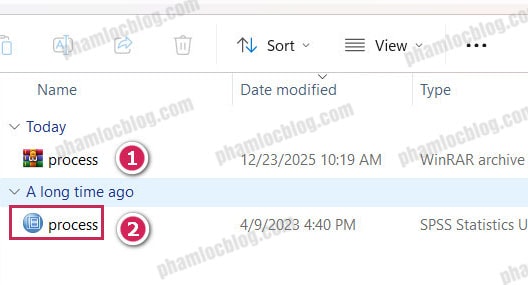
Sau khi tải xuống, bạn sẽ thu được một tệp nén có tên process.rar. Tệp này cần được giải nén bắt buộc để tiếp tục các bước cài đặt. Sau khi giải nén thành công, hệ thống sẽ tạo ra tệp process.spd. Đây là tệp mở rộng dùng để tích hợp macro PROCESS vào môi trường làm việc của SPSS.
3. Cài đặt macro PROCESS phiên bản 4 cho SPSS 20 đến SPSS 23
Kể từ phiên bản PROCESS 4, Andrew F. Hayes đã thay đổi phương thức cài đặt macro so với các phiên bản trước. Thay vì sử dụng tệp cú pháp với đuôi .sps, macro PROCESS phiên bản 4 được phân phối dưới dạng một extension bundle với phần mở rộng .spd, cho phép tích hợp trực tiếp thông qua giao diện người dùng của SPSS.
Các phiên bản SPSS từ 20 đến 23 có cấu trúc và bố cục thanh menu tương đối đồng nhất. Do đó, quy trình cài đặt macro PROCESS trên các phiên bản này là hoàn toàn tương tự. Người sử dụng, dù đang làm việc với SPSS 20 hay SPSS 23, chỉ cần thực hiện đúng các bước hướng dẫn sau để có thể cài đặt và sử dụng macro PROCESS một cách bình thường.
Bước 1: Khởi động phần mềm SPSS với giao diện trống, không mở bất kỳ tệp dữ liệu nào nhằm đảm bảo quá trình cài đặt không bị gián đoạn.
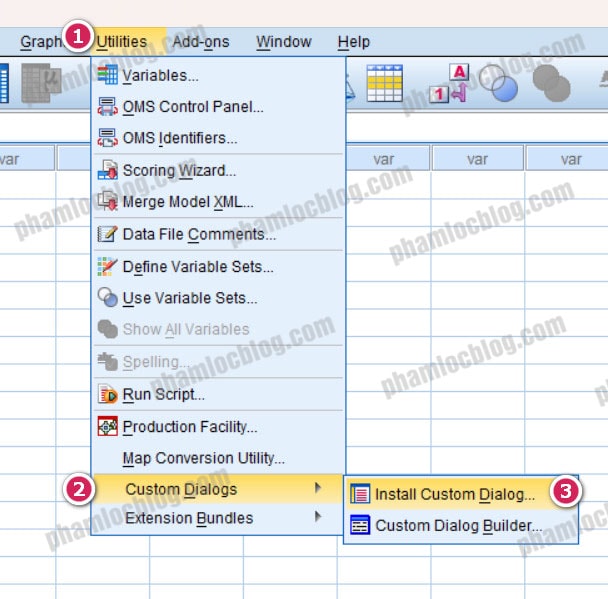
Bước 2: Trên thanh menu của SPSS, lần lượt chọn Utilities, sau đó chọn Custom Dialogs và tiếp tục chọn Install Custom Dialog.
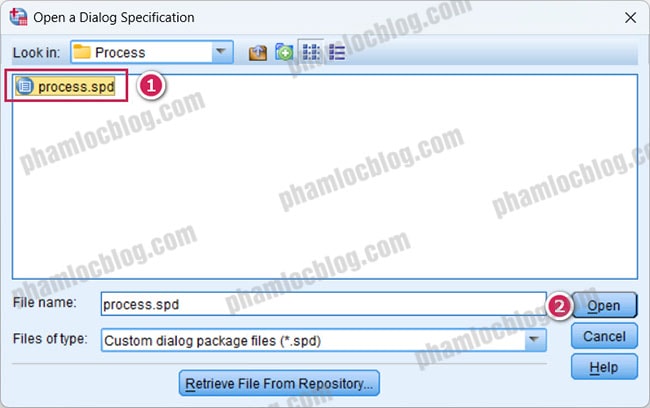
Bước 3: Trong cửa sổ cài đặt xuất hiện, tìm đến vị trí lưu trữ tệp process.spd đã được giải nén trước đó. Nhấp chọn tệp này và chọn Open để tiến hành cài đặt.
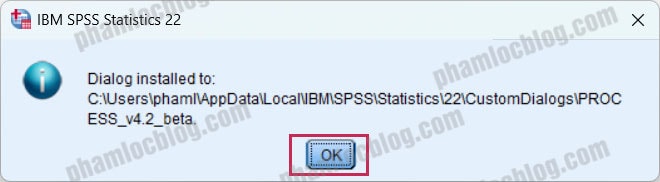
Khi hệ thống hiển thị thông báo cài đặt thành công, bạn chọn OK để hoàn tất quá trình tích hợp macro vào SPSS.
Bước 4: Tiến hành kiểm tra việc cài đặt macro PROCESS đã thành công hay chưa.
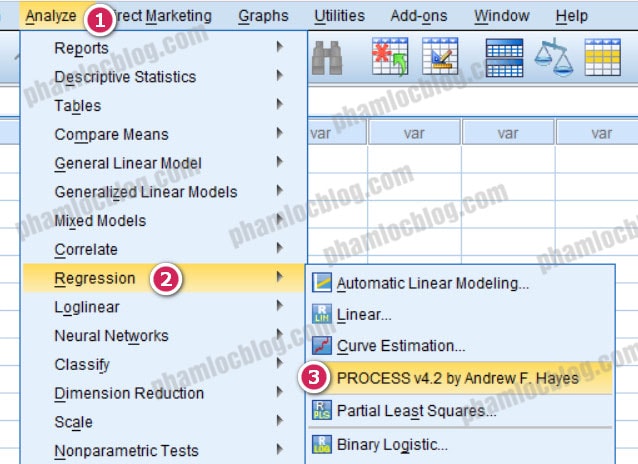
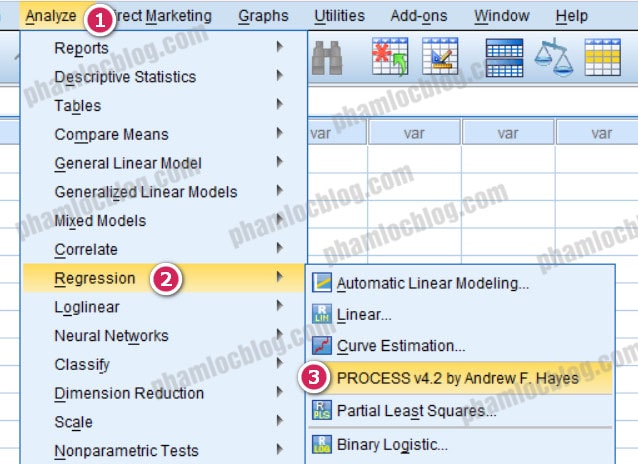
Từ giao diện chính của SPSS, chọn menu Analyze, sau đó chọn Regression. Nếu trong danh sách hiển thị xuất hiện mục PROCESS v4.2 by Andrew F. Hayes, điều này cho thấy macro đã được tích hợp thành công. Trong trường hợp không xuất hiện mục này, bạn cần thực hiện lại quy trình cài đặt từ bước đầu tiên.
4. Cài đặt macro PROCESS v4 cho SPSS 24 đến SPSS 31
Đối với các phiên bản SPSS từ 24 đến 31, giao diện menu đã được điều chỉnh so với các phiên bản trước đó, dẫn đến sự khác biệt trong đường dẫn cài đặt macro PROCESS. Tuy nhiên, quy trình cài đặt về cơ bản vẫn thống nhất cho tất cả các phiên bản trong khoảng này.
Người dùng đang sử dụng bất kỳ phiên bản nào từ SPSS 24, 25, 26, 27, 28, 29, 30 hoặc 31 đều có thể thực hiện cài đặt macro PROCESS theo các bước dưới đây.
Bước 1: Khởi động phần mềm SPSS với giao diện trống. Trong quá trình cài đặt macro, không nên mở bất kỳ tập tin dữ liệu nào để tránh phát sinh lỗi trong quá trình nhận diện macro.
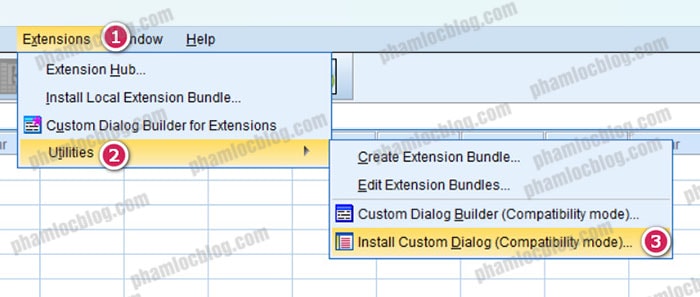
Bước 2: Trên thanh menu chính của SPSS, lựa chọn Extensions, tiếp theo chọn Utilities và sau đó nhấp vào Install Custom Dialog.
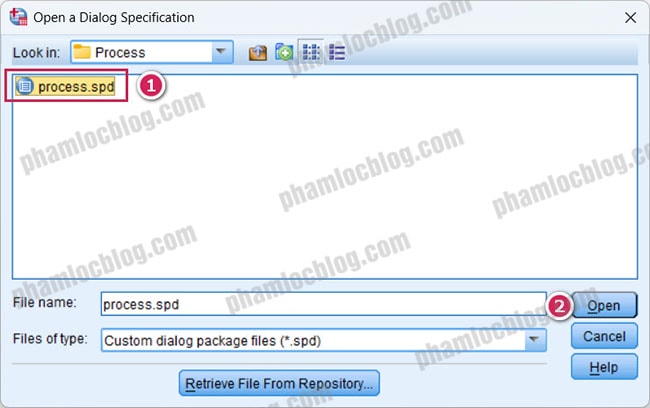
Bước 3: Khi cửa sổ cài đặt xuất hiện, tìm đến tập tin process.spd đã được giải nén từ trước. Chọn tập tin này và nhấn Open để tiến hành cài đặt macro PROCESS vào hệ thống SPSS.
Khi phần mềm hiển thị thông báo cài đặt thành công, nhấn OK để xác nhận.
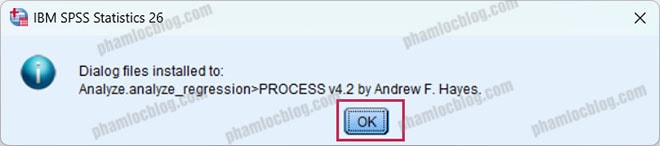
Bước 4: Sau khi hoàn tất quá trình cài đặt, đóng và khởi động lại phần mềm SPSS nhằm đảm bảo macro PROCESS được nhận diện đầy đủ. Sau khi mở lại SPSS, truy cập vào menu Analyze, chọn Regression. Nếu trong danh sách xuất hiện mục PROCESS v4.2 by Andrew F. Hayes thì quá trình cài đặt đã hoàn tất thành công. Trong trường hợp mục này chưa xuất hiện, cần thực hiện lại các bước cài đặt từ bước 1.