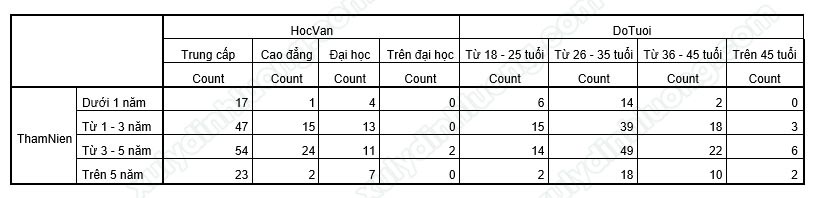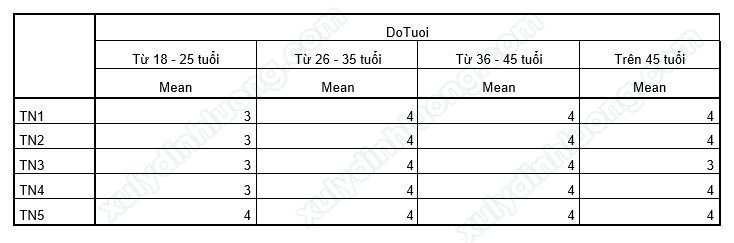

Việc sử dụng bảng kết hợp thông qua công cụ Custom Tables trong SPSS cho phép nhà nghiên cứu mô tả đồng thời đặc điểm của nhiều biến, từ đó nhận diện mối quan hệ giữa các biến mà các thống kê mô tả đơn lẻ như tần số hay các chỉ số mô tả cơ bản không thể phản ánh đầy đủ.
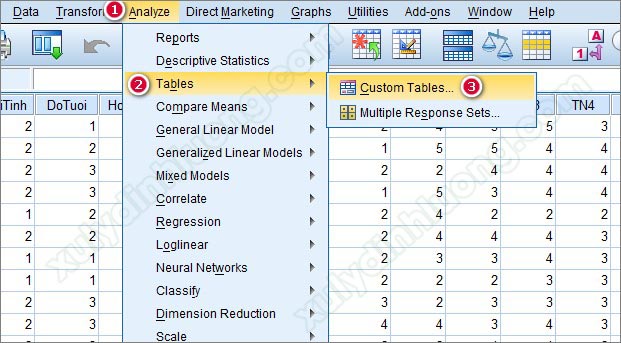
Để thực hiện phân tích bảng kết hợp trong SPSS, bạn truy cập theo đường dẫn Analyze > Tables > Custom Tables. Công cụ này đặc biệt hữu ích trong việc trình bày dữ liệu định tính dưới dạng trực quan, hỗ trợ quá trình đánh giá nhanh chóng và toàn diện các đặc điểm của biến nghiên cứu.
Trong một số trường hợp, khi khởi chạy Custom Tables, SPSS sẽ hiển thị thông báo khuyến nghị bạn hoàn thiện nhãn giá trị cho các biến.
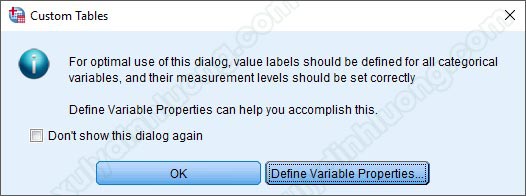
Mục đích của thông báo này là nhằm tối ưu hóa khả năng hiển thị và diễn giải kết quả. Chẳng hạn, với biến Giới tính được mã hóa bằng các giá trị số như 1 và 2, người nghiên cứu nên gán nhãn giá trị tương ứng là Nam và Nữ thay vì chỉ để các giá trị số, qua đó giúp bảng kết quả rõ ràng và dễ hiểu hơn.
Bên cạnh đó, SPSS cũng đề xuất bạn kiểm tra lại thang đo của các biến để đảm bảo tính phù hợp. Trong trường hợp thang đo chưa được xác định chính xác, phần mềm sẽ căn cứ vào đặc điểm dữ liệu để đưa ra gợi ý thang đo thích hợp.
Nếu bạn muốn kiểm tra lại nhãn giá trị hoặc xác nhận thang đo của các biến, có thể lựa chọn nút Define Variable Properties… và thực hiện theo các bước hướng dẫn của SPSS. Trong trường hợp không cần kiểm tra ngay, bạn có thể chọn OK và tiến hành phân tích; nếu trong kết quả Output phát hiện biến nào chưa có nhãn giá trị, có thể quay lại giao diện Variable View để bổ sung.
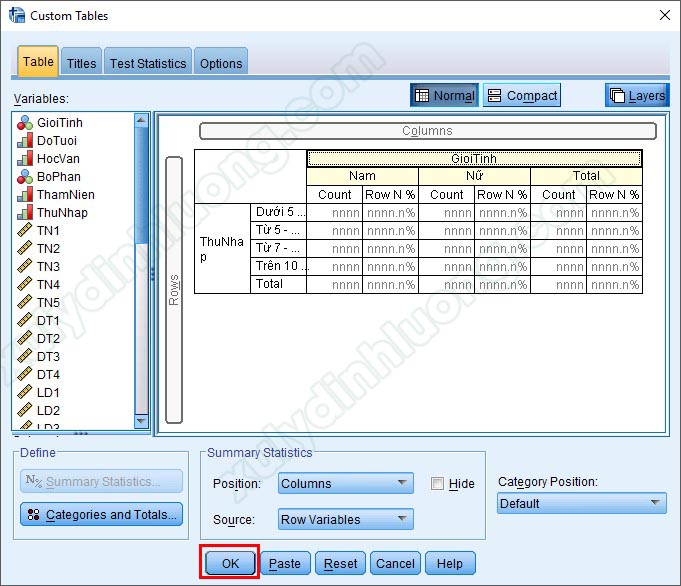
Sau khi xác nhận, cửa sổ Custom Tables sẽ xuất hiện.
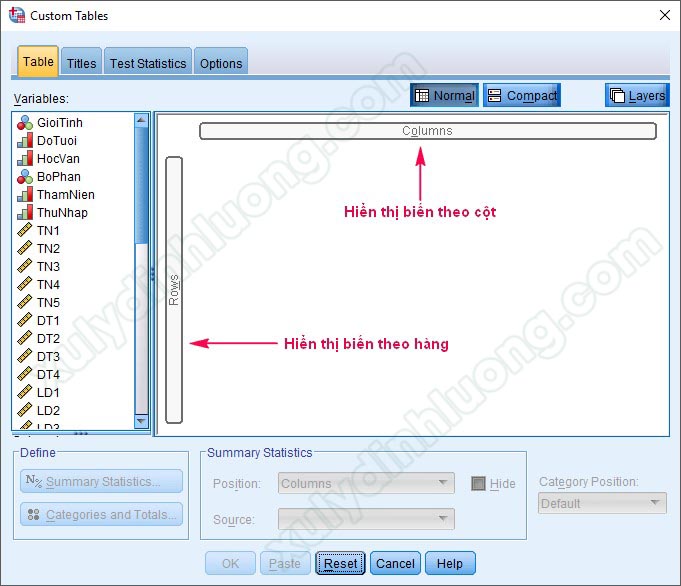
Tại khu vực trung tâm của giao diện, bạn sẽ thấy hai vùng Rows và Columns, là nơi để kéo thả các biến cần phân tích. Tùy theo mục đích trình bày, biến có thể được đặt theo hàng hoặc theo cột bằng cách kéo biến tương ứng vào vị trí mong muốn.
Để minh họa, giả sử nhà nghiên cứu muốn phân tích cơ cấu thu nhập theo giới tính. Khi đó, biến Thu nhập được kéo vào vùng Rows, còn biến Giới tính được kéo vào vùng Columns.
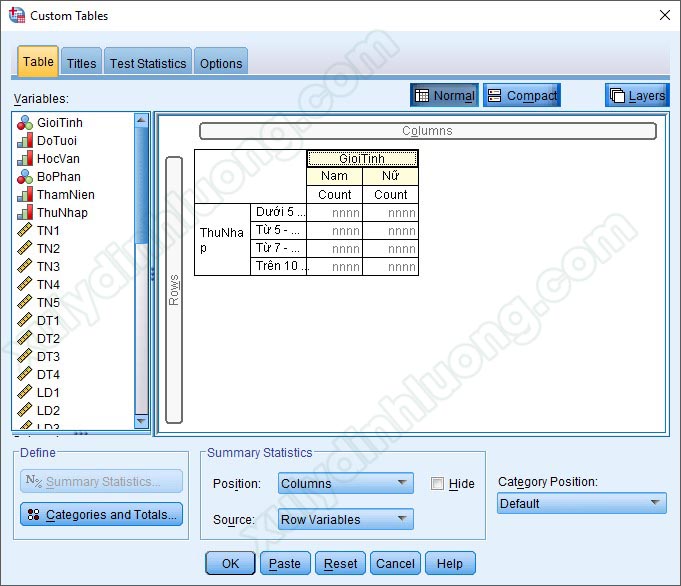
Trong quá trình thao tác, biến đang được chọn sẽ được SPSS tô màu, cho biết các tùy chỉnh tại khu vực Define ở góc dưới bên trái sẽ chỉ áp dụng cho biến đó. Nếu muốn thay đổi tùy chọn cho biến khác, bạn cần nhấp chọn trực tiếp vào biến tương ứng trong vùng bảng.
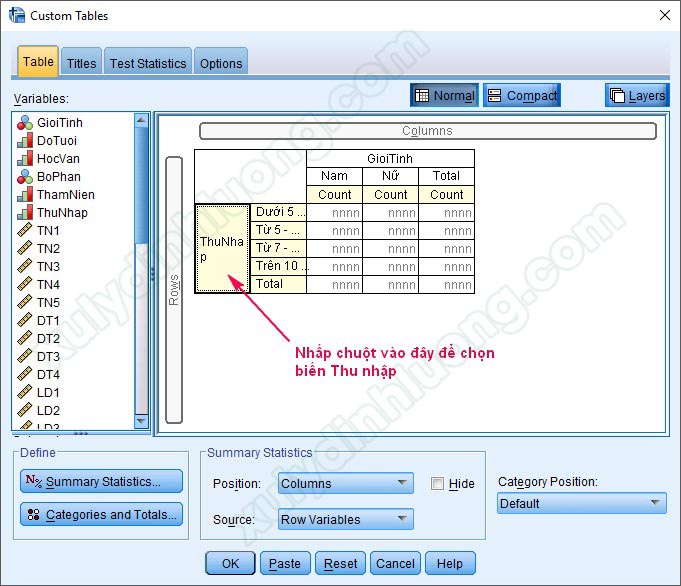
Trong khu vực Define, có hai nhóm tùy chọn chính là Summary Statistics và Categories and Totals.
- Summary Statistics cho phép lựa chọn hình thức hiển thị số liệu như tần số hoặc tỷ lệ phần trăm,
- Trong khi Categories and Totals dùng để thiết lập thứ tự sắp xếp các nhóm giá trị cũng như hiển thị tổng số hoặc tổng tỷ lệ.
Tuy nhiên, trong một số trường hợp, mục Summary Statistics có thể bị khóa đối với một số biến nhất định. Ví dụ, khi lựa chọn biến Giới tính, tùy chọn này có thể không khả dụng, nhưng lại cho phép chỉnh sửa khi chọn biến Thu nhập.
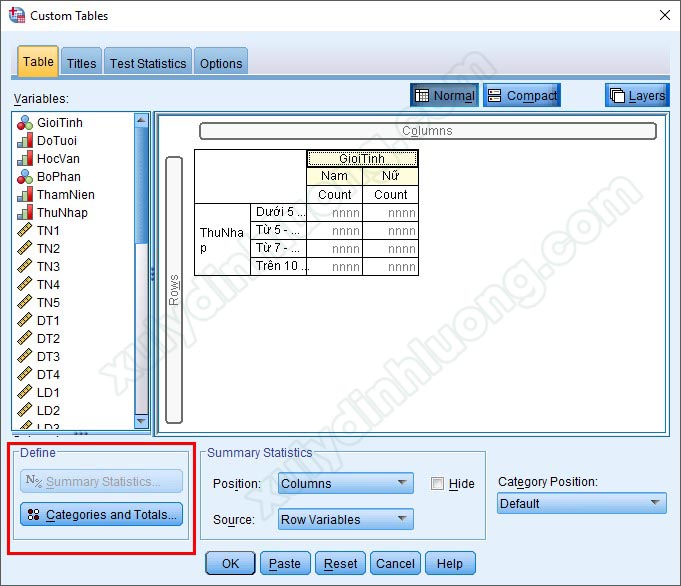
Việc khóa hay mở các tùy chỉnh này được SPSS tự động quyết định dựa trên cách phần mềm diễn giải mục tiêu của bảng kết hợp.
Sau khi đã bố trí các biến vào Rows và Columns theo nhu cầu phân tích, bạn nhấp OK để xuất kết quả ra cửa sổ Output.
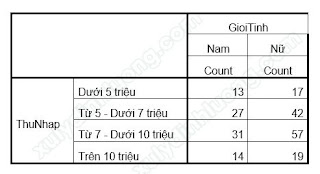
Từ bảng kết quả ban đầu, có thể đọc được số lượng quan sát cụ thể ở từng nhóm, chẳng hạn nhóm thu nhập dưới 5 triệu có tổng cộng 30 người, bao gồm 13 nam và 17 nữ. Tuy nhiên, trong thực hành nghiên cứu, khi xem xét cơ cấu của một biến theo một biến khác, tỷ lệ phần trăm thường được ưu tiên sử dụng hơn so với tần số tuyệt đối.

Để thay đổi hình thức hiển thị, bạn quay lại mục Summary Statistics và Categories and Totals trong Define.
Tại cửa sổ Summary Statistics của biến Thu nhập, cột Statistics cung cấp nhiều lựa chọn như Count, Row N %, Column N %,… bạn chỉ cần chọn hình thức mong muốn và chuyển sang khu vực Display, có thể lựa chọn đồng thời nhiều kiểu hiển thị.
Trong nghiên cứu này, nhằm đánh giá sự phân bổ thu nhập theo giới tính, tác giả lựa chọn hiển thị đồng thời tần số và tỷ lệ phần trăm theo hàng (Row N %).
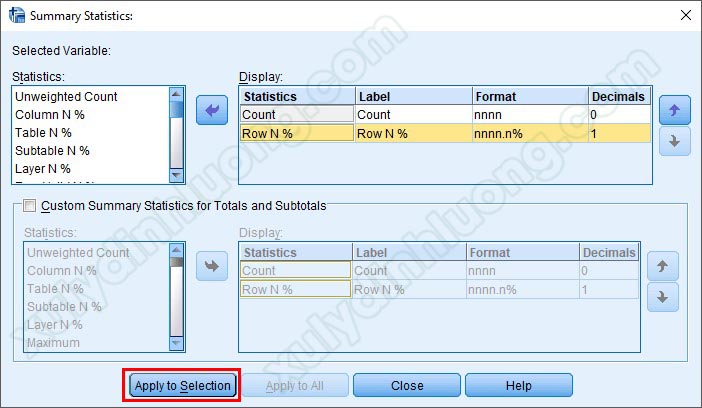
Sau khi hoàn tất lựa chọn, bạn nhấp Apply to Selection để xác nhận.

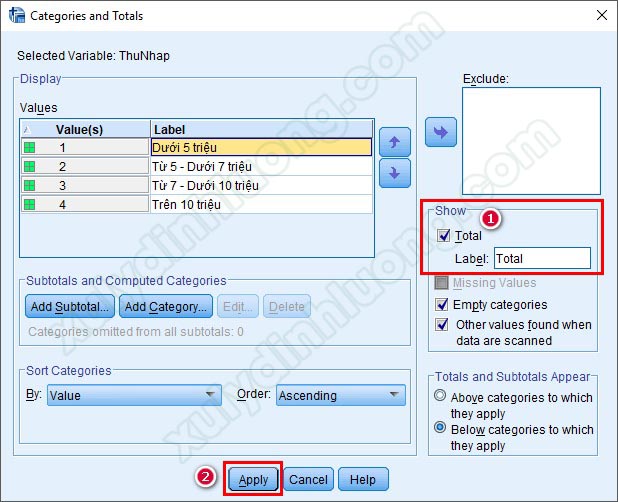
Tiếp theo, tại mục Categories and Totals, bạn tích chọn Total để hiển thị tổng số và xác nhận bằng nút Apply.
Các thao tác tương tự được thực hiện cho biến Giới tính.
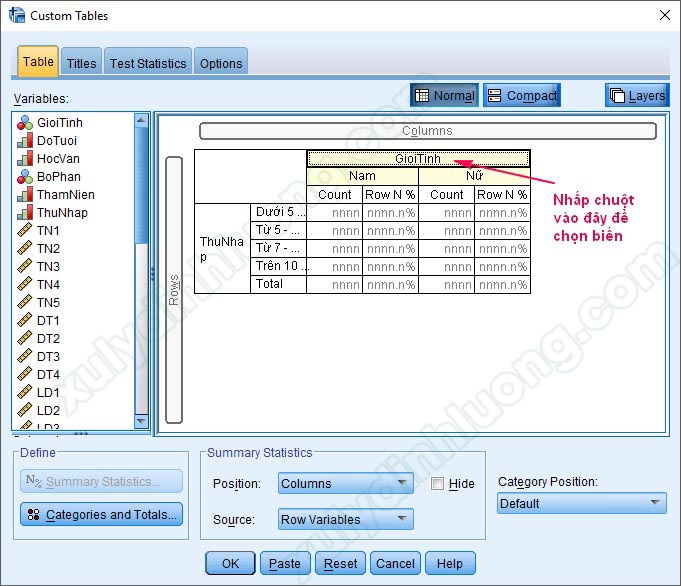

Cuối cùng, nhấp OK để xuất bảng kết quả hoàn chỉnh ra Output.
Kết quả bảng kết hợp giữa hai biến Thu nhập và Giới tính cho thấy:
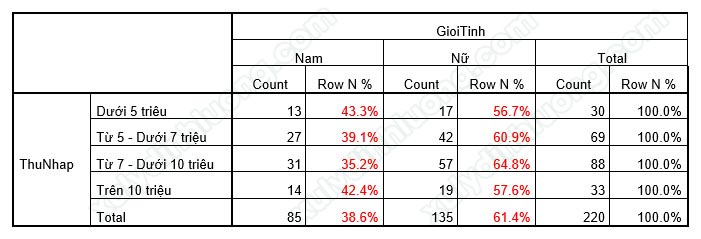
→ Lao động nữ chiếm tỷ trọng lớn trong doanh nghiệp. Ở hầu hết các mức thu nhập, tỷ lệ nhân viên nữ đều cao hơn so với nhân viên nam.
→ Điều này phù hợp với đặc thù hoạt động sản xuất của doanh nghiệp, khi sản phẩm chủ yếu thuộc lĩnh vực may mặc, đòi hỏi số lượng lớn lao động trực tiếp như thợ may, thợ thêu, vốn là các vị trí có tỷ lệ lao động nữ cao. Do đó, sự phân bổ thu nhập theo giới tính như kết quả phân tích phản ánh một cơ cấu hợp lý.
Ngoài việc kết hợp hai biến định tính, Custom Tables trong SPSS còn cho phép bạn xây dựng bảng kết hợp giữa ba biến định tính, hoặc giữa biến định tính và biến định lượng.bạn có thể kéo nhiều biến cùng lúc vào Rows hoặc Columns tùy theo mục tiêu phân tích, từ đó tạo ra các dạng bảng kết hợp linh hoạt và phù hợp với yêu cầu nghiên cứu.