

Thực tế, SPSS đã hỗ trợ chức năng nhập dữ liệu trực tiếp từ tệp Excel trong thời gian dài. Tuy nhiên, khi sử dụng lệnh Open thông thường và dẫn đến thư mục chứa tệp Excel, người dùng có thể không thấy tệp này hiển thị. Nguyên nhân của hiện tượng trên là do chưa thiết lập đúng định dạng tệp (File Type) để SPSS có thể nhận diện tệp Excel.
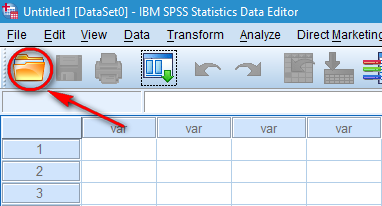
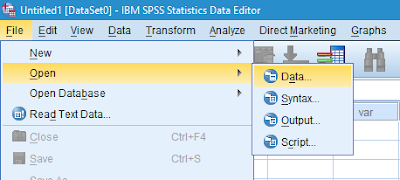
Quy trình thực hiện được tiến hành như sau. Trước hết, mở phần mềm SPSS (ví dụ SPSS phiên bản 20). Chọn biểu tượng Open hoặc truy cập theo đường dẫn File > Open > Data.
Tiếp theo, dẫn đến thư mục chứa tệp Excel dữ liệu. Cần lưu ý rằng nên đặt tệp trong thư mục có đường dẫn không sử dụng ký tự tiếng Việt để hạn chế lỗi trong quá trình đọc dữ liệu. Ví dụ, trong trường hợp này, tệp Excel có tên SO LIEU.xlsx được lưu trên Desktop.
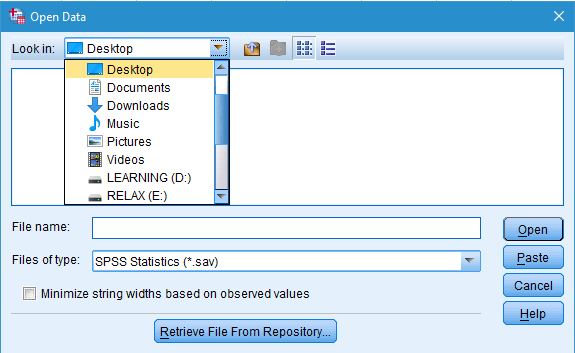
Tại mục Files of type, mặc định SPSS sẽ hiển thị định dạng SPSS Statistic (.sav). Người dùng cần nhấn vào biểu tượng mũi tên và lựa chọn định dạngExcel (.xls, *.xlsx, *.xlsm).
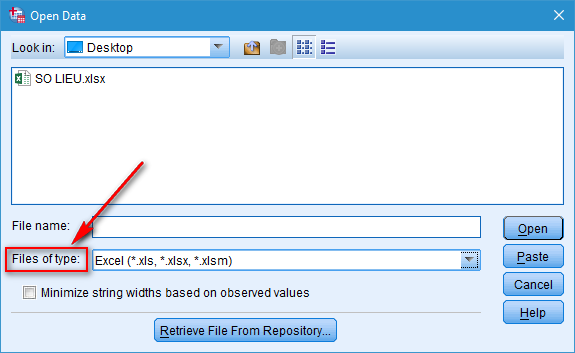
Sau khi lựa chọn đúng định dạng, tệp Excel sẽ xuất hiện trong danh sách. Người dùng có thể nhấp đúp chuột vào tệp hoặc chọn tệp và nhấn Open. Khi đó, SPSS sẽ hiển thị một hộp thoại thiết lập nhập dữ liệu.

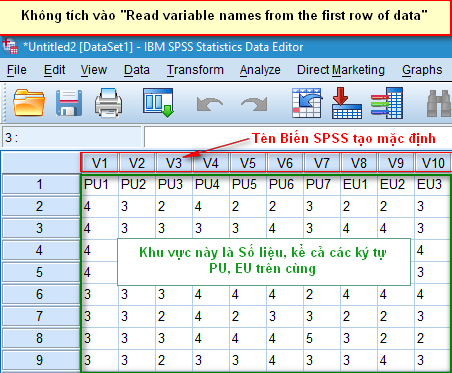
Trong hộp thoại này, nếu tích chọn tùy chọn Read variable names from the first row of data, SPSS sẽ sử dụng hàng đầu tiên của bảng Excel làm tên biến, các hàng tiếp theo được hiểu là dữ liệu quan sát. Ngược lại, nếu không chọn tùy chọn này, SPSS sẽ xem toàn bộ các hàng từ đầu đến cuối đều là dữ liệu.

Tiếp theo là hai tùy chọn Worksheet và Range. Mục Worksheet cho phép lựa chọn trang tính (sheet) trong tệp Excel. Trong trường hợp dữ liệu chỉ nằm trên một trang, danh sách lựa chọn sẽ chỉ hiển thị một sheet, ví dụ Sheet1 [A1:AA251]. Nếu tệp Excel có nhiều trang dữ liệu, người dùng có thể chọn từng sheet tương ứng. Ký hiệu A1:AA251 thể hiện phạm vi dữ liệu từ ô A1 đến ô AA251 trong trang tính.
Đối với mục Range, SPSS cho phép người dùng chỉ định một vùng dữ liệu con trong phạm vi dữ liệu lớn của trang tính. Ví dụ, nếu dữ liệu gốc nằm trong khoảng A1:AA251 nhưng chỉ cần sử dụng dữ liệu từ A1 đến H30 cho phân tích, người dùng có thể nhập trực tiếp phạm vi A1:H30 vào ô Range.
Như vậy, nội dung trên đã trình bày quy trình nhập dữ liệu từ tệp Excel vào SPSS một cách trực tiếp và hệ thống. Hy vọng hướng dẫn này sẽ hỗ trợ hiệu quả cho quá trình xử lý và phân tích dữ liệu nghiên cứu.